Einstellungen
In den Einstellungen änderst du alles, was dich und die App betrifft. Deinen Namen, deine E-Mail-Adresse, dein Passwort, die Sprache und das, was beim Fertigstellen einer Rechnung passiert.
Zwei Wege dorthin
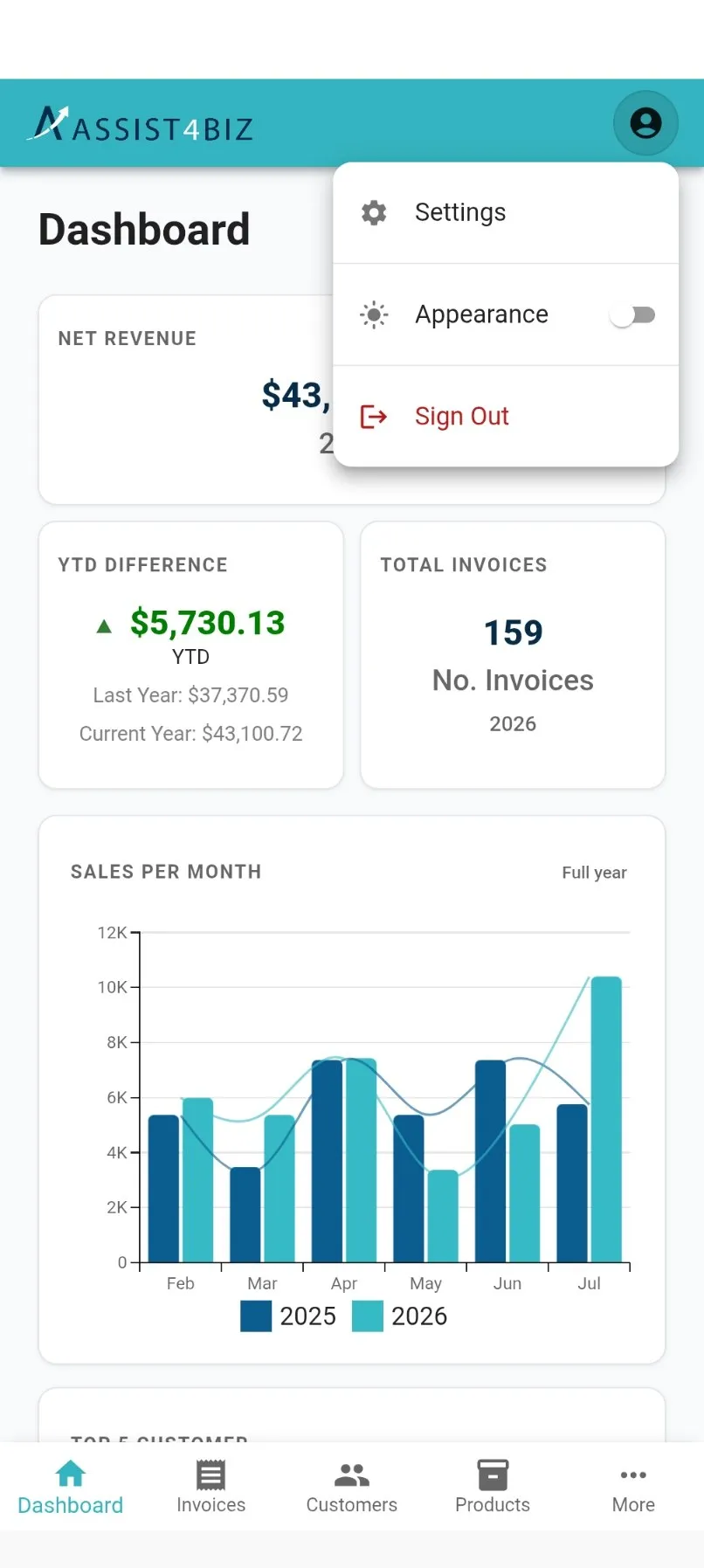
Abschnitt betitelt „Zwei Wege dorthin“Tippe oben rechts auf den runden Personenknopf. Es öffnet sich ein kleines Menü mit Einstellungen, einem Schalter für Darstellung und Abmelden.
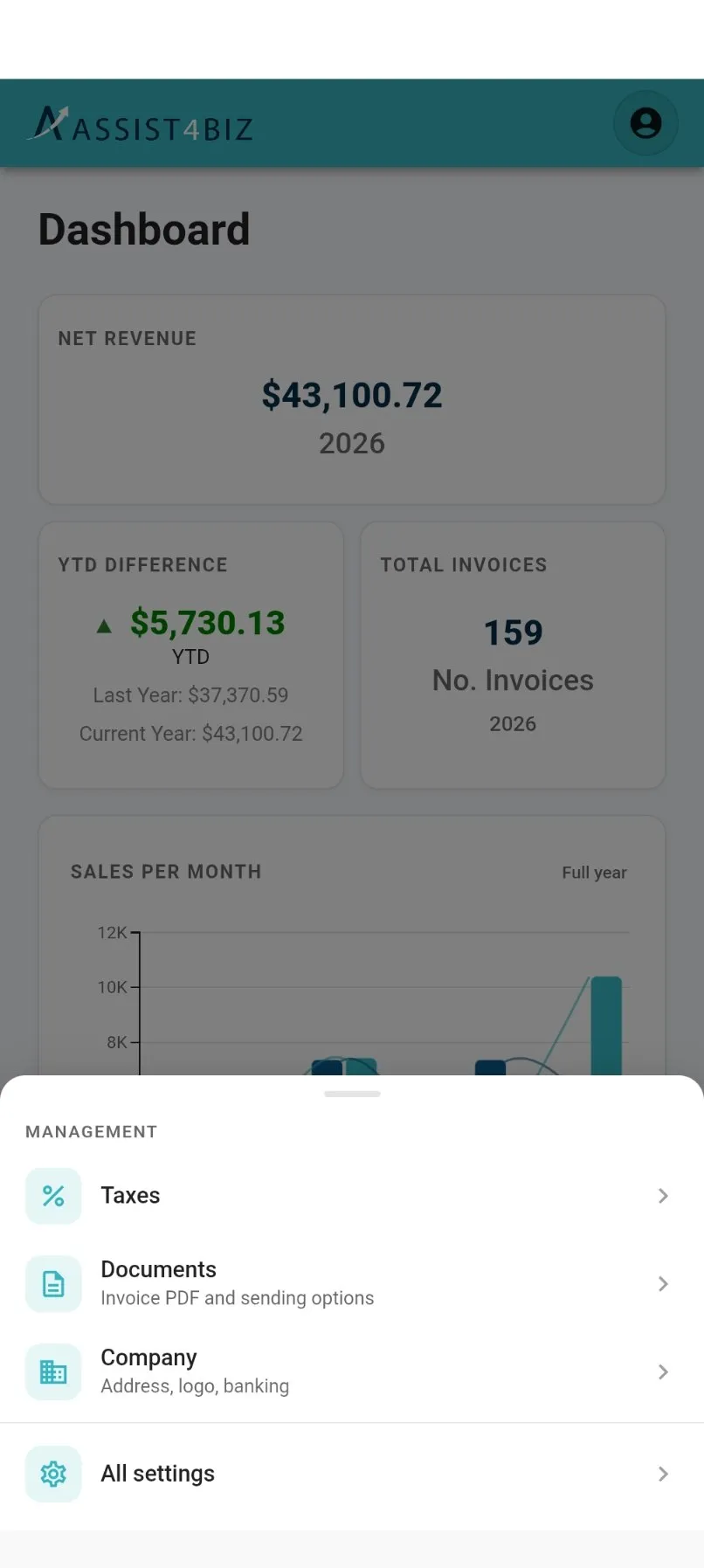
Oder tippe unten rechts auf Mehr und dann auf Alle Einstellungen. Über denselben Bereich kommst du auch direkt zu Steuern, Dokumente und Firmendaten.
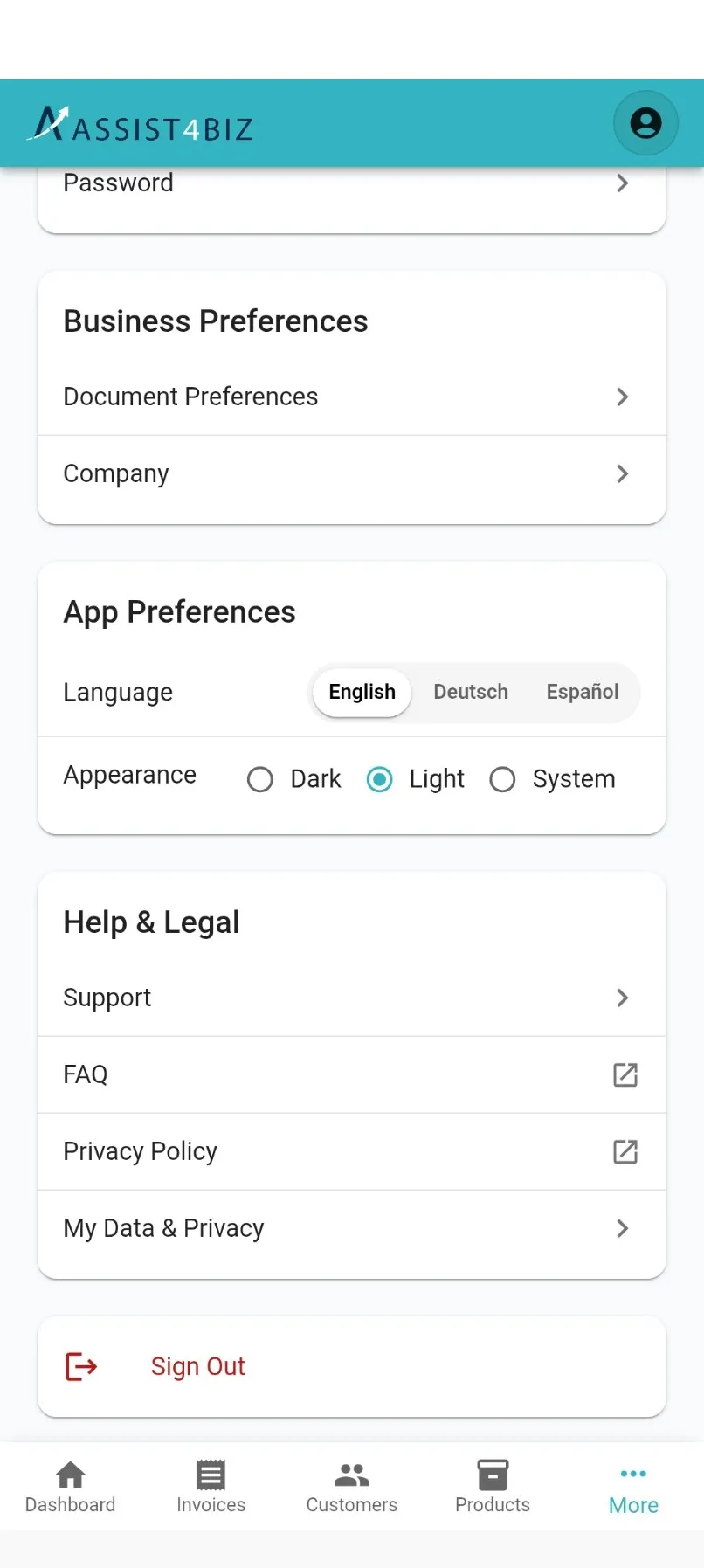
Oben in den Einstellungen stehen dein Name und der Name deines Betriebs. Darunter ist alles in Konto, Geschäftseinstellungen, App-Einstellungen und Hilfe & Rechtliches geteilt. Ganz unten sitzt der Knopf Abmelden.
Die Sprache umstellen
Abschnitt betitelt „Die Sprache umstellen“Assist4Biz gibt es auf Deutsch, Englisch und Spanisch.
- Öffne die Einstellungen.
- Geh zu App-Einstellungen.
- Tippe neben Sprache auf Deutsch, English oder Español.
Die ganze App stellt sich sofort um. Deine Wahl wird zu deinem Konto gespeichert und ist beim nächsten Anmelden noch da, auch auf einem anderen Gerät.
Darunter steht Darstellung. Wähle Dunkel, Hell oder System, damit die App der Einstellung deines Handys folgt.
Name und E-Mail ändern
Abschnitt betitelt „Name und E-Mail ändern“- Öffne die Einstellungen.
- Tippe unter Konto auf Profil.
- Ändere Vollständiger Name, E-Mail oder beides.
- Tippe auf Speichern.
Assist4Biz bestätigt dir, dass dein Profil geändert wurde. Dein neuer Name steht sofort oben in den Einstellungen.
Dein Passwort ändern
Abschnitt betitelt „Dein Passwort ändern“Du kannst dein Passwort ändern, ohne dich abzumelden, solange du dein jetziges kennst.
- Öffne die Einstellungen.
- Tippe unter Konto auf Passwort.
- Tippe dein Aktuelles Passwort ein.
- Tippe dein Neues Passwort ein und danach noch einmal unter Neues Passwort bestätigen.
- Tippe auf Passwort speichern.
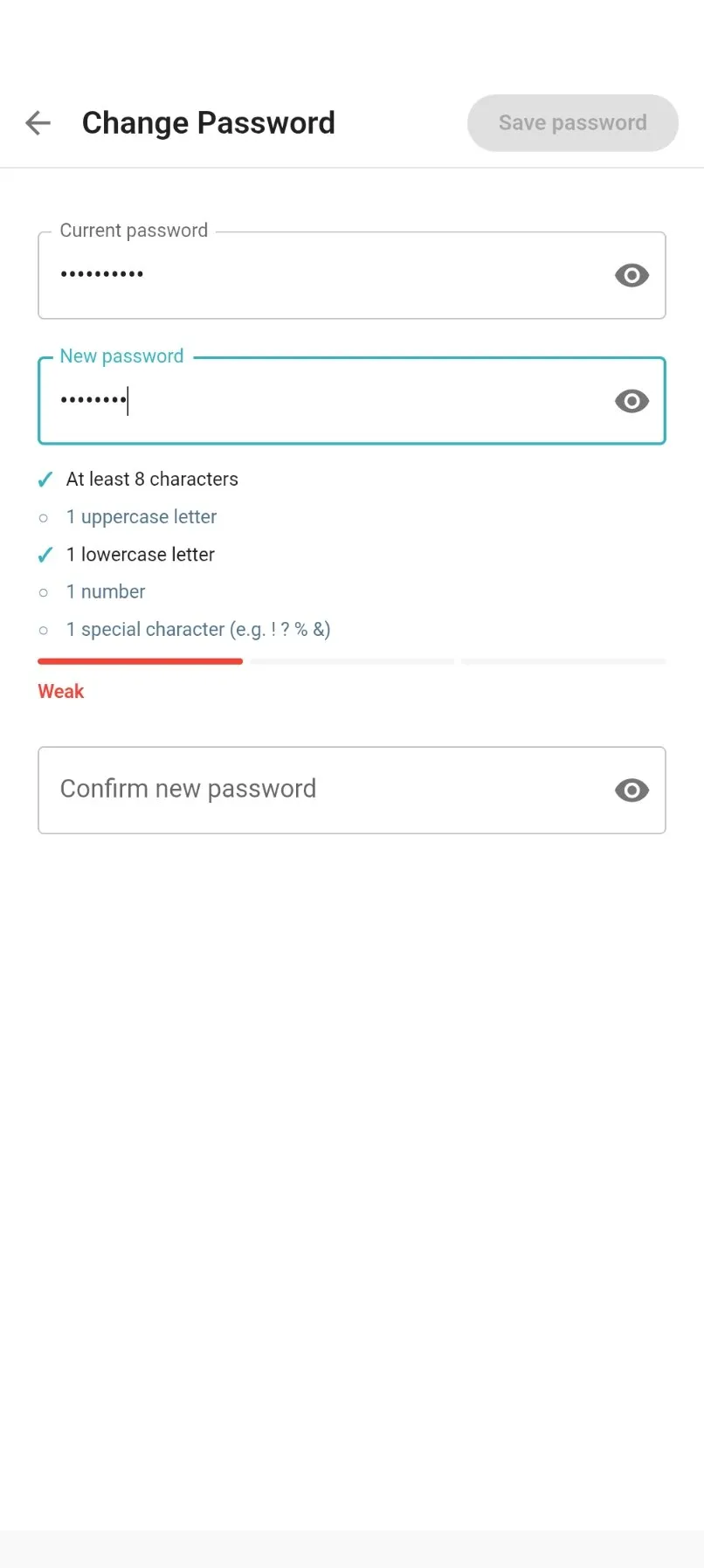
Beim Tippen hakt Assist4Biz jede Regel ab, sobald du sie erfüllst, und zeigt dir mit einem Balken, ob das Passwort schwach, gut oder stark ist. Ein Passwort braucht:
- mindestens 8 Zeichen
- einen Großbuchstaben
- einen Kleinbuchstaben
- eine Zahl
- ein Sonderzeichen, etwa
!?%&
Passwort speichern bleibt ausgegraut, bis alles stimmt. So kannst du kein Passwort speichern, das ohnehin abgelehnt würde. Tippe rechts in einem Feld auf das Auge, um zu sehen, was du eingetippt hast.
Hast du dein jetziges Passwort vergessen, kannst du es hier nicht ändern. Melde dich stattdessen ab und nutze auf dem Anmeldebildschirm den Link für vergessene Passwörter. Dann bekommst du einen Code per E-Mail.
Festlegen, wie Rechnungen verschickt werden
Abschnitt betitelt „Festlegen, wie Rechnungen verschickt werden“Tippe unter Geschäftseinstellungen auf Dokumenteinstellungen. Drei Schalter bestimmen, was beim Fertigstellen einer Rechnung passiert.
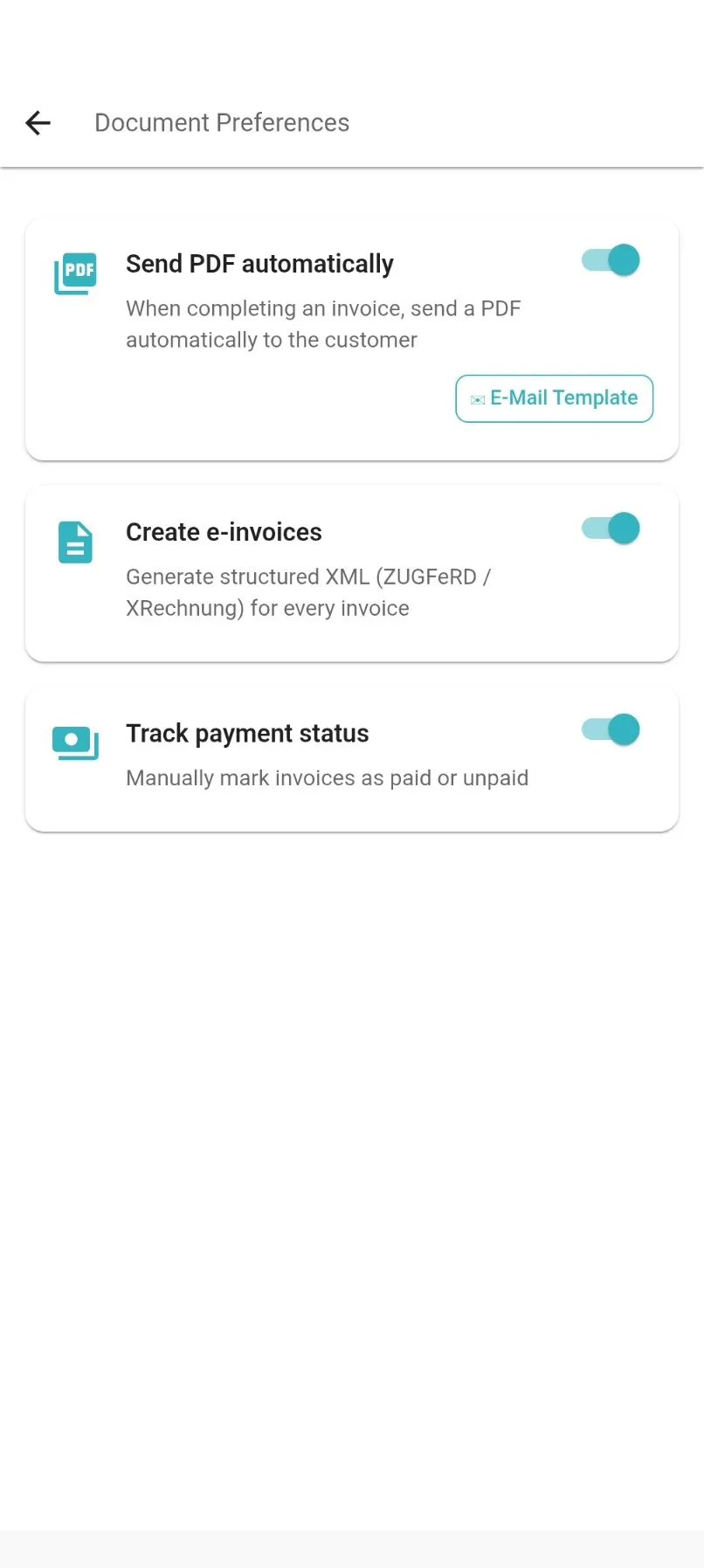
- PDF automatisch senden. Beim Fertigstellen geht die Rechnung sofort als PDF per E-Mail an deinen Kunden. Lässt du den Schalter aus, wird nichts verschickt, bis du sie selbst über das Rechnungsmenü sendest. Ist er an, brauchen deine Kunden eine hinterlegte E-Mail-Adresse.
- E-Rechnungen erstellen. Erzeugt zu jeder Rechnung zusätzlich eine maschinenlesbare Fassung in den Formaten ZUGFeRD und XRechnung. In Deutschland sind viele Betriebe dazu verpflichtet, vor allem gegenüber anderen Unternehmen. Prüfe, ob das auf dich zutrifft, bevor du den Schalter ausschaltest.
- Zahlungsstatus verfolgen. Ergänzt deine Rechnungen um Bezahlt und Offen, damit du abhaken kannst, was eingegangen ist. Dadurch erscheinen auch die Knöpfe Offen und Bezahlt über deiner Rechnungsliste.
Die E-Mail zu deinen Rechnungen
Abschnitt betitelt „Die E-Mail zu deinen Rechnungen“Verschickt Assist4Biz eine Rechnung, nutzt es dafür einen Text, den du einmal schreibst. Tippe auf dem Bildschirm Dokumenteinstellungen auf E-Mail-Vorlage.
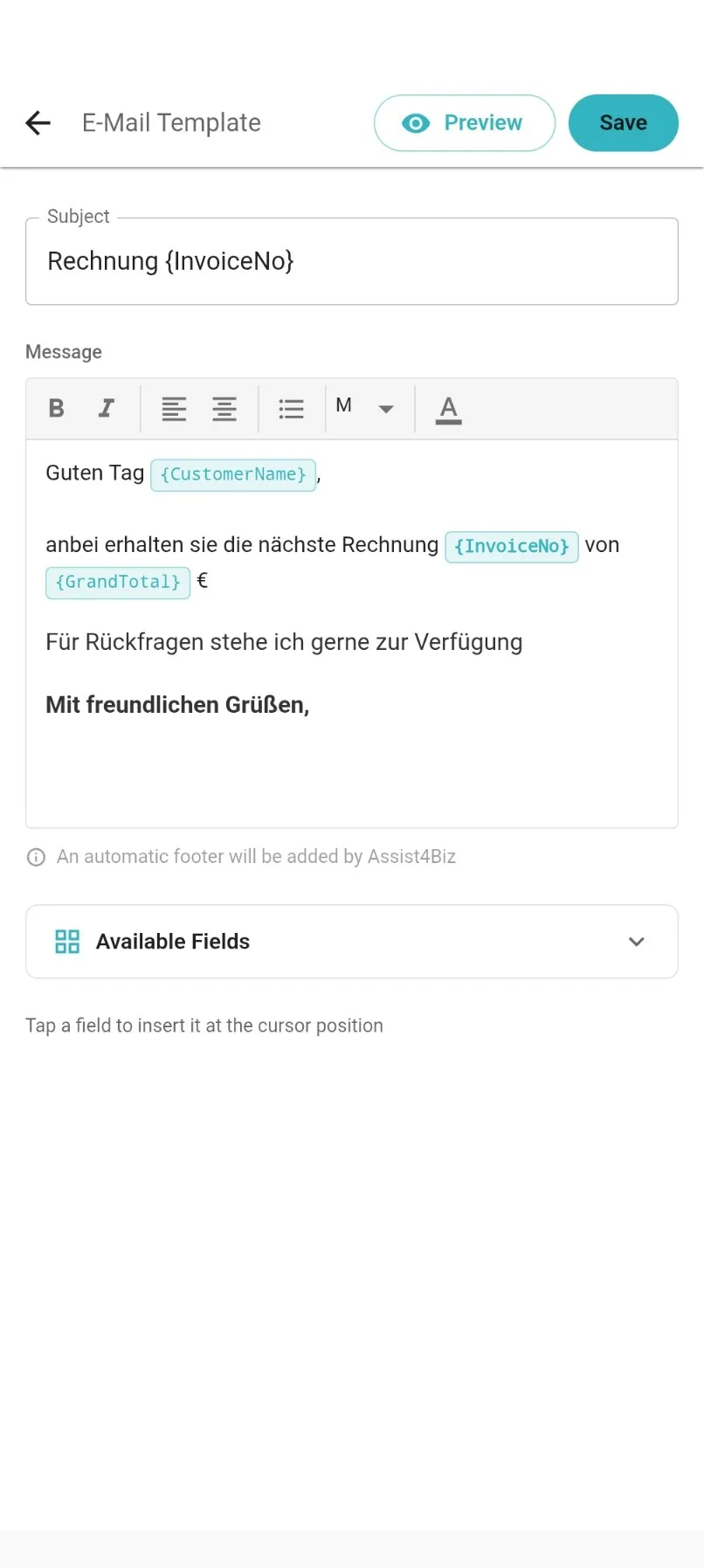
Du bekommst ein Feld Betreff und ein Feld Nachricht. Für die Nachricht gibt es die üblichen Knöpfe für fett, kursiv, Ausrichtung, Aufzählung, Schriftgröße und Farbe.
Die blauen Kästchen sind Platzhalter. Assist4Biz ersetzt sie beim Versand durch die echten Angaben. Öffne Verfügbare Felder und tippe eines an, um es dort einzufügen, wo dein Cursor steht. Zur Wahl stehen:
- Kundenname
- Belegnummer
- Rechnungsdatum
- Gesamtbetrag
- Rechnungsbeschreibung
Eine Fußzeile hängt Assist4Biz automatisch an jede Nachricht an, die musst du nicht selbst schreiben.
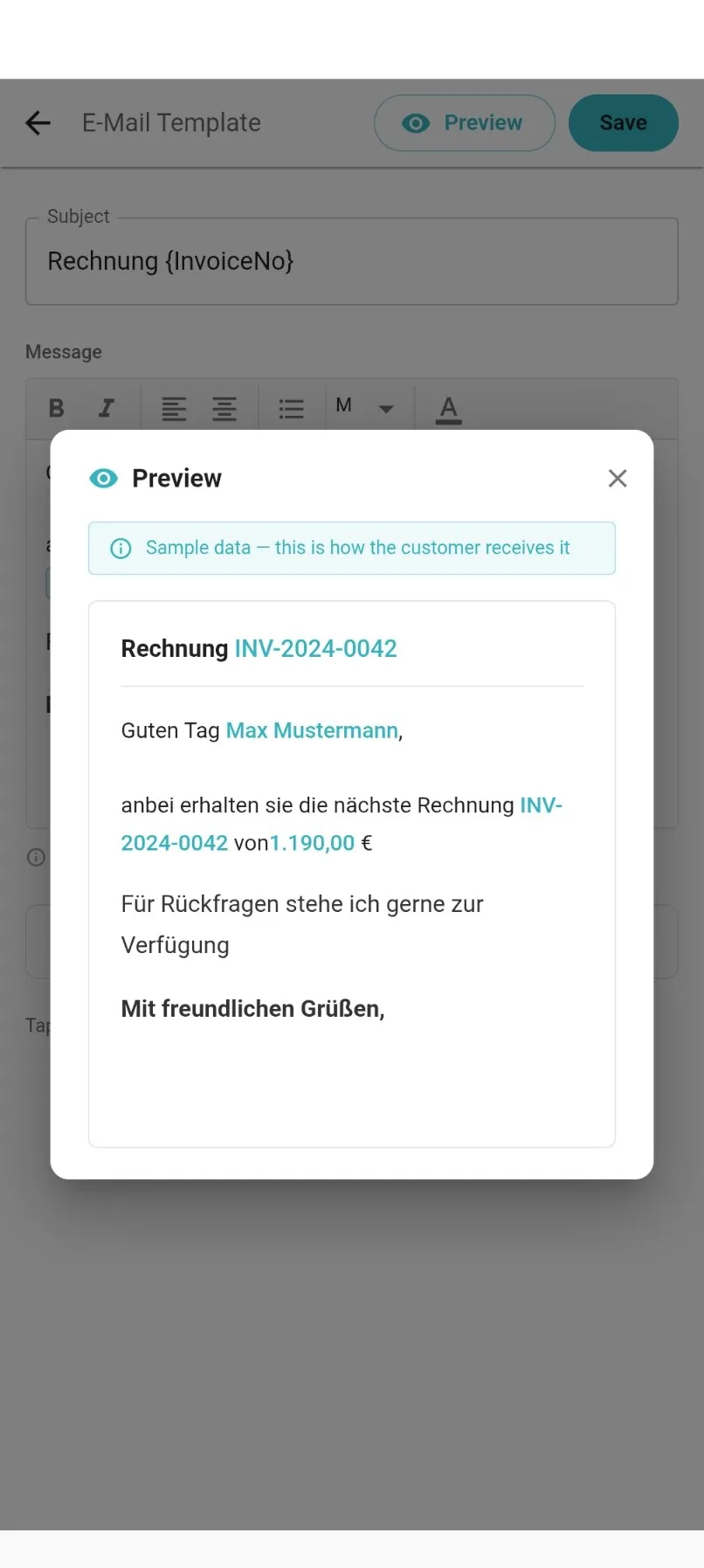
Tippe auf Vorschau, um die Nachricht so zu sehen, wie dein Kunde sie bekommt, mit Beispieldaten. Von hier wird nichts verschickt, es ist nur eine Vorschau. Tippe auf Speichern, wenn es passt.
Abmelden
Abschnitt betitelt „Abmelden“Abmelden steht unten in den Einstellungen und außerdem im Menü hinter dem Personenknopf oben rechts.
Du musst dich nicht nach jeder Nutzung abmelden. Assist4Biz hält dich angemeldet, damit du dort weitermachst, wo du aufgehört hast.
Melde dich ab, wenn:
- du dein Handy jemandem leihst
- du an einem gemeinsam genutzten oder öffentlichen Rechner sitzt
- du dich als jemand anderes anmelden willst
Nach dem Abmelden landest du wieder auf dem Anmeldebildschirm und brauchst dein Passwort, um zurückzukommen.