Rechnungen
Eine Rechnung ist ein Kunde und eine Aufstellung dessen, was du ihm berechnest. Du wählst den Kunden, fügst die Positionen hinzu, und die Summen rechnen sich von selbst zusammen.
Bevor du anfängst, brauchst du einen Kunden mit Rechnungsadresse und ein Produkt.
Was du ausfüllst
Abschnitt betitelt „Was du ausfüllst“| Feldname | Wofür es da ist |
|---|---|
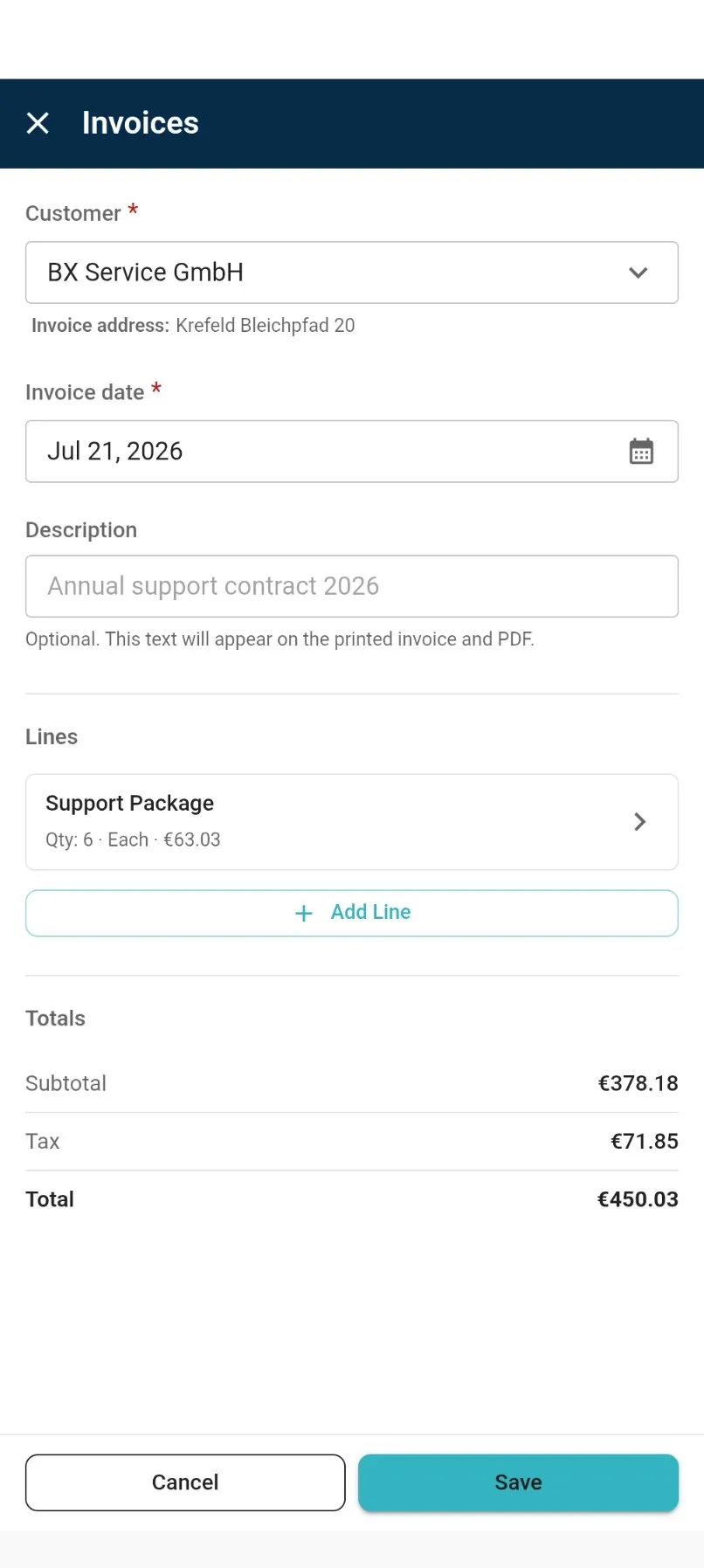
| Kunde | Wem du die Rechnung schreibst. Wähle ihn aus deiner Liste. Die Steuernummer steht dabei, damit du ähnliche Namen auseinanderhältst. Hast du nur einen Kunden, ist er schon eingetragen. |
| Rechnungsadresse | Erscheint unter dem Kunden, sobald du einen gewählt hast. Diese Adresse steht auf dem PDF. |
| Rechnungsdatum | Zunächst das heutige Datum. Tippe darauf, um einen anderen Tag zu wählen. |
| Beschreibung | Kannst du weglassen. Was du hier schreibst, steht auf der Rechnung und im PDF. Praktisch für einen Verwendungszweck wie Wartungsvertrag 2026. |
| Rechnungsnummer | Wird für dich vergeben. Solange es ein Entwurf ist, beginnt sie mit TMP-. Ihre echte Nummer, etwa RE2026-0164, bekommt sie beim Fertigstellen. Danach sucht auch die Suche. |
| Status | Wie weit die Rechnung ist. Siehe die Tabelle unten. |
| Positionen | Was du berechnest. Jede Position hat ein Produkt, eine Menge und einen Preis. Je nach deinen Steuersätzen kommt ein Steuerfeld dazu, siehe unten. |
| Summen | Zwischensumme, Steuer und Gesamt. Sie erscheinen mit der ersten Position und rechnen sich nach jeder Änderung neu. |
| Bezahlt | Wenn du Zahlungen verfolgst, stehen fertige Rechnungen auf Bezahlt oder Offen. |
Was die Status bedeuten
Abschnitt betitelt „Was die Status bedeuten“| Status | Bedeutung |
|---|---|
| Entwurf | Noch in Arbeit. Du kannst alles ändern. |
| Fertiggestellt | Fertig und beim Kunden. |
| Aufgehoben | Storniert. |
Eine Rechnung schreiben
Abschnitt betitelt „Eine Rechnung schreiben“- Öffne Rechnungen und tippe auf Neue Rechnung. Hast du noch keine Kunden, sagt Assist4Biz dir, dass du zuerst einen anlegen sollst. Fang dort an.
- Wähle den Kunden. Hat er keine Rechnungsadresse, erscheint ein Hinweis mit dem Knopf Adresse hinzufügen. Tippe Straße, Postleitzahl und Ort dort ein und mach weiter.
- Tippe auf Position hinzufügen. Vorher kannst du den Knopf nicht drücken. Die Zeile darunter sagt dir, was noch fehlt.
- Wähle das Produkt. Deine meistgenutzten Produkte stehen oben, und du kannst auf demselben Bildschirm suchen.
- Trage die Menge ein. Ändere den Preis, wenn dieser Verkauf anders läuft als sonst.
- Tippe auf Speichern. Oder tippe auf Speichern & Neu, um gleich zur nächsten Position zu gehen.
- Unter Summen stehen jetzt Zwischensumme, Steuer und Gesamt. Füge so viele Positionen hinzu, wie du brauchst.
- Tippe auf Speichern. Deine Rechnung öffnet sich, weiterhin als Entwurf.
Die Steuer auf einer Position
Abschnitt betitelt „Die Steuer auf einer Position“Was du hier siehst, hängt davon ab, mit wie vielen Steuersätzen du arbeitest.
Nutzt du nur einen Steuersatz und hast ihn unter Steuern entsprechend eingerichtet, erscheint auf der Position gar kein Steuerfeld. Es gibt nichts auszuwählen, also kannst du auch nichts falsch machen. Assist4Biz rechnet mit deinem Satz.
Nutzt du mehrere, erscheint ein Steuerfeld und du wählst pro Position den richtigen Satz. So kann eine Rechnung verschiedene Sätze mischen.
Eine Rechnung fertigstellen
Abschnitt betitelt „Eine Rechnung fertigstellen“Speichern ist nicht dasselbe wie Verschicken. Eine gespeicherte Rechnung ist noch ein
Entwurf mit einer TMP--Nummer, und dein Kunde bekommt sie nie zu sehen. Erst das
Fertigstellen macht daraus eine echte Rechnung.
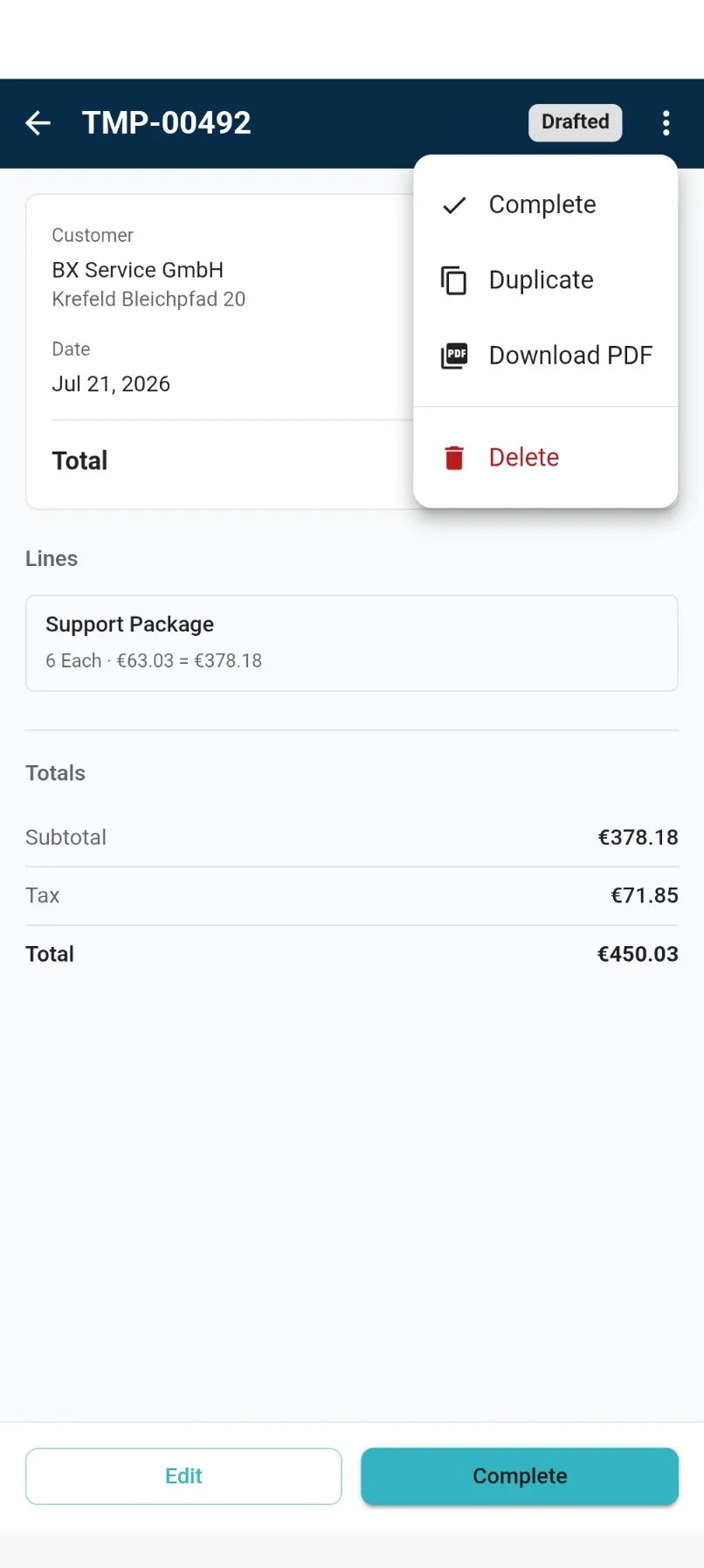
- Öffne den Entwurf und tippe auf Fertigstellen. Der Knopf steht unten am Bildschirm und außerdem im ⋮-Menü.
- Bestätige. Assist4Biz weist dich darauf hin, dass die Rechnung ihre echte Nummer bekommt und danach gesperrt ist.
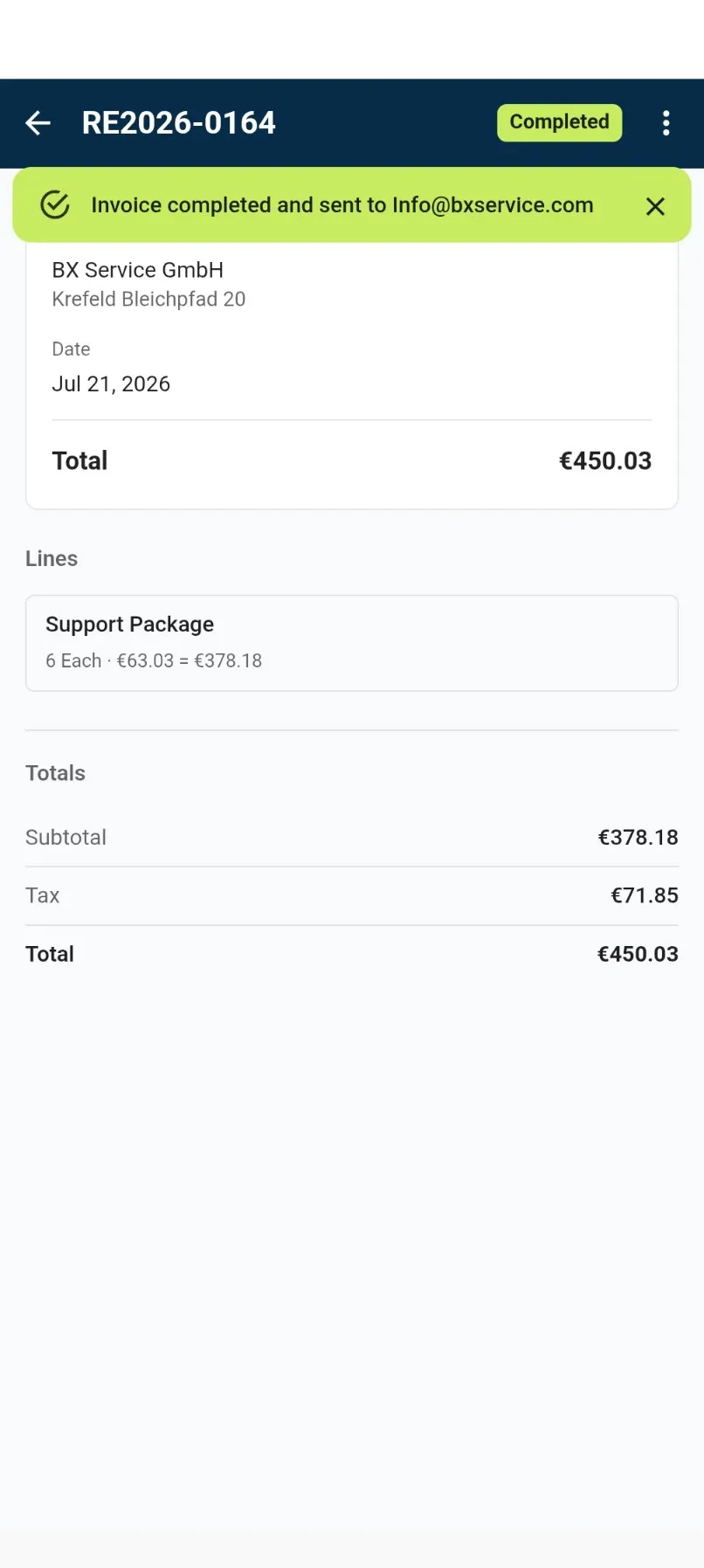
- Der Status wechselt auf Fertiggestellt und die
TMP--Nummer wird durch die echte ersetzt.
Ist E-Rechnungen erstellen eingeschaltet, kannst du erst fertigstellen, wenn deine Bankverbindung unter Einstellungen, dann Unternehmen, hinterlegt ist. Einmal ausgefüllt, kommt die Frage nie wieder.
Ob dein Kunde die Rechnung jetzt per E-Mail bekommt, hängt an einer Einstellung. Ist in den Einstellungen PDF automatisch senden eingeschaltet, schickt Assist4Biz sie ihm sofort und sagt dir Bescheid. Ist die Einstellung aus, wird nichts verschickt. Du kannst sie jederzeit selbst über das Menü senden.
Positionen ändern
Abschnitt betitelt „Positionen ändern“Öffne einen Rechnungsentwurf und tippe auf eine Position, um sie wieder zu öffnen. Du kannst Menge, Preis oder Steuer ändern oder die Position löschen. Das Löschen wird abgefragt, weil die Position dann weg ist.
Fertiggestellte Rechnungen sind gesperrt. Ihre Positionen kannst du nicht ändern.
Eine Rechnung finden
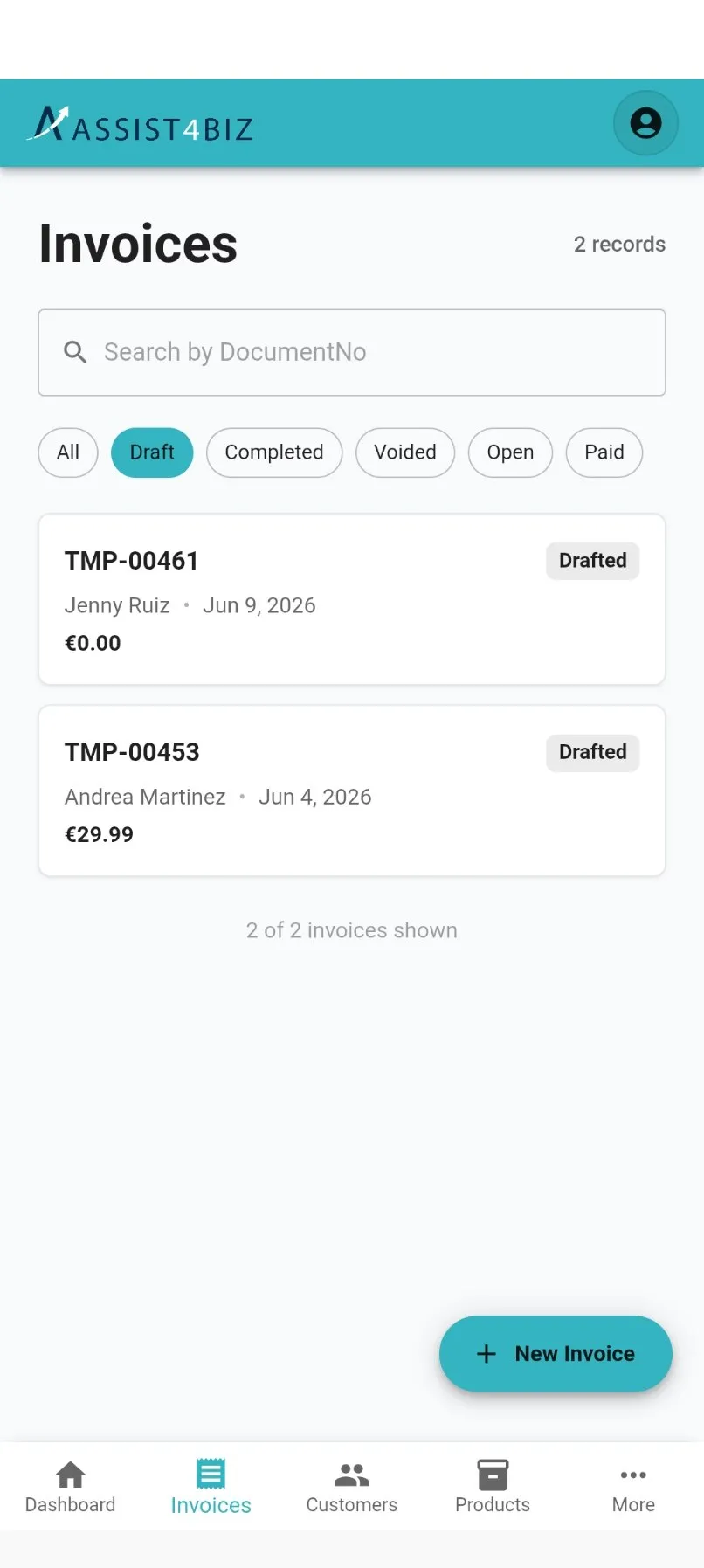
Abschnitt betitelt „Eine Rechnung finden“Mit den Knöpfen über der Liste grenzt du sie ein.
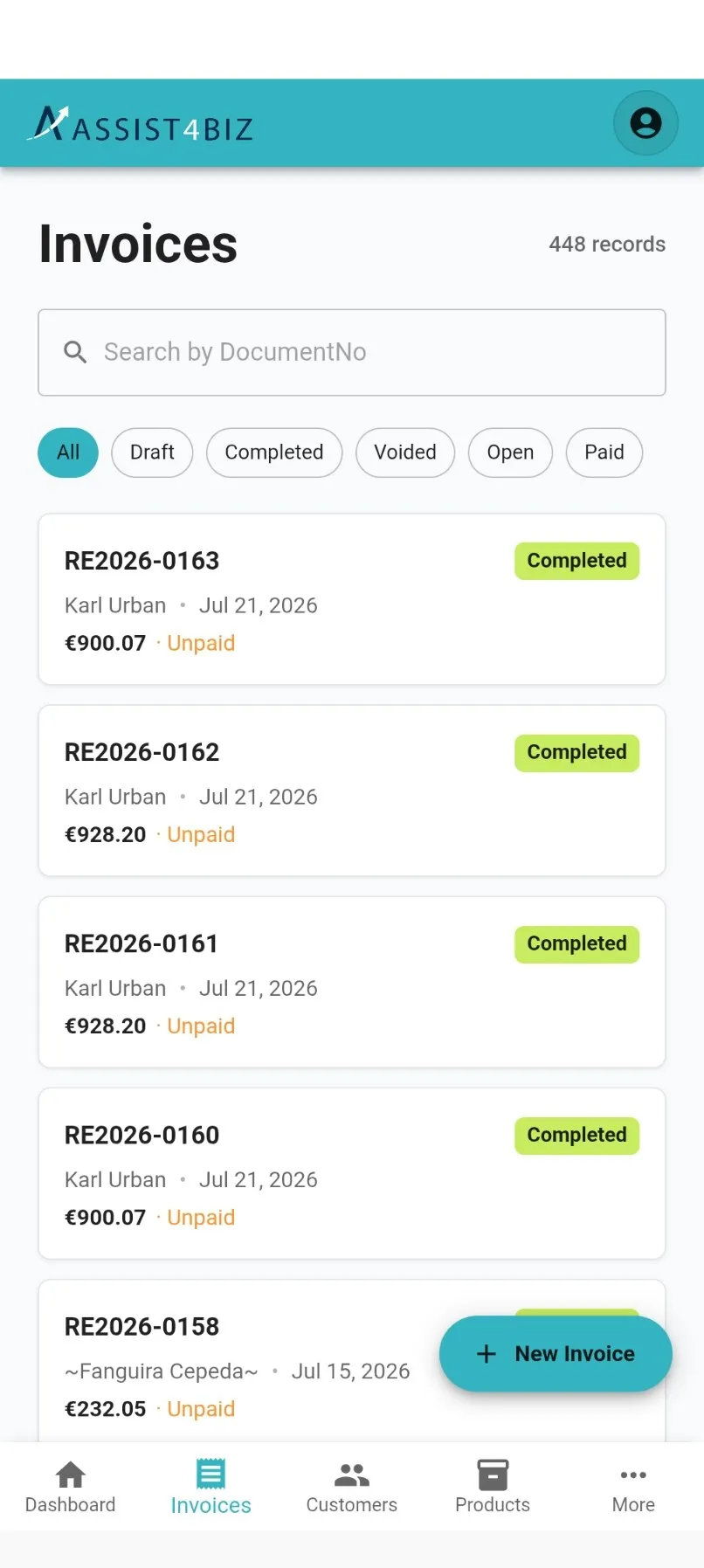
- Alle. Alles.
- Entwurf. Noch nicht fertig.
- Fertiggestellt. Fertig.
- Aufgehoben. Storniert.
Wenn du Zahlungen verfolgst, kommen Offen für die noch nicht bezahlten und Bezahlt für die bezahlten dazu.
Du kannst einen Knopf und das Suchfeld zusammen benutzen, um eine bestimmte Rechnungsnummer innerhalb einer Gruppe zu finden.
Was das Menü kann
Abschnitt betitelt „Was das Menü kann“Öffne eine Rechnung und tippe auf ⋮. Was du tun kannst, hängt davon ab, wie weit sie ist.
| Was du tun kannst | Entwurf | Fertiggestellt |
|---|---|---|
| Fertigstellen. Daraus eine echte Rechnung machen. | ● | |
| Duplizieren. Eine Kopie zum Bearbeiten. Praktisch bei wiederkehrender Arbeit. | ● | ● |
| PDF herunterladen | ● | ● |
| Per E-Mail senden. An die E-Mail-Adresse deines Kunden schicken. | ● | |
| Als bezahlt oder offen markieren. Nur wenn du Zahlungen verfolgst. | ● | |
| Löschen | ● | |
| Aufheben. Eine bereits verschickte Rechnung stornieren. | ● |
Einen Entwurf darfst du löschen, weil dein Kunde ihn nie gesehen hat. Eine fertiggestellte Rechnung kannst du nicht löschen, das lässt das Gesetz nicht zu. Du kannst sie nur aufheben, und dann bleibt ein Nachweis darüber erhalten.
Hat dein Kunde keine E-Mail-Adresse hinterlegt, sagt dir Per E-Mail senden das.