Kunden
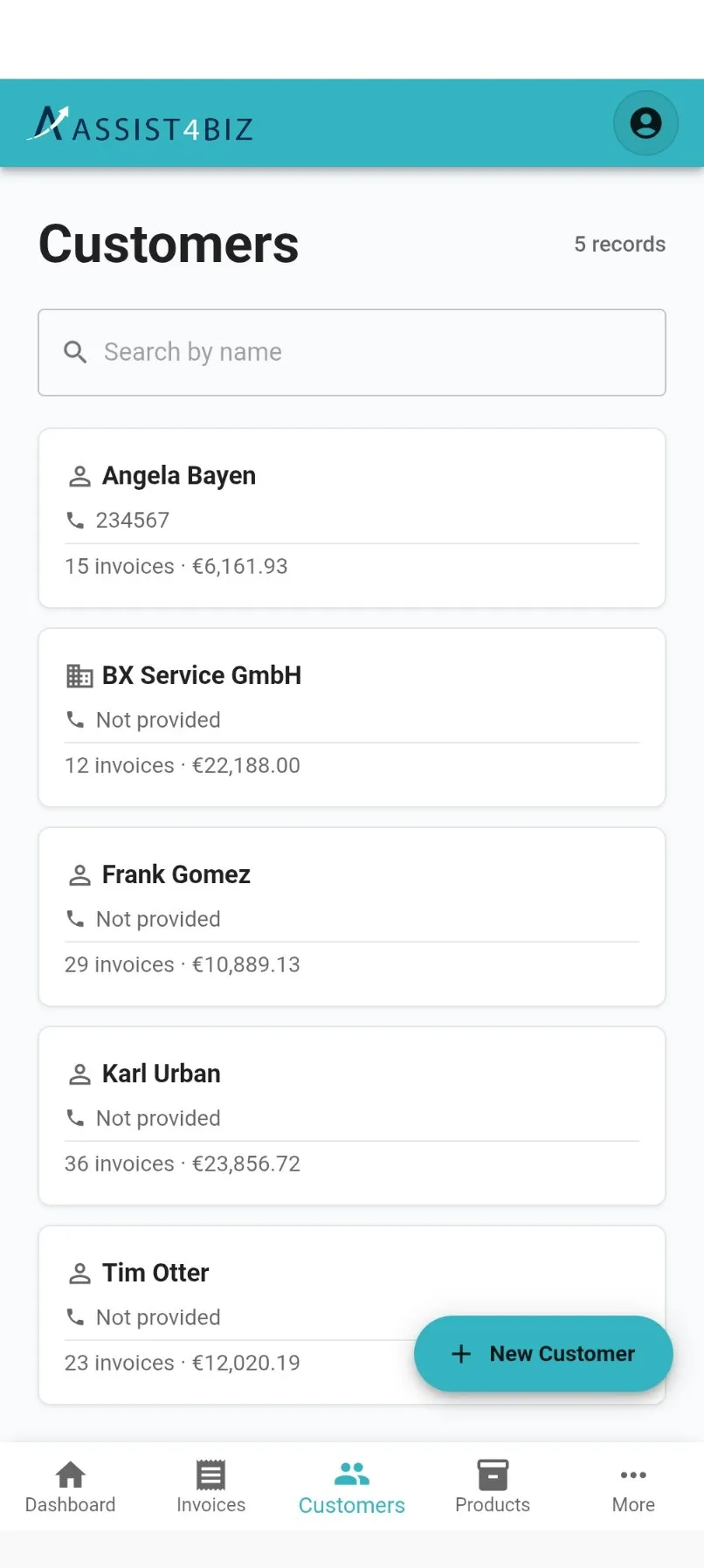
Kunden sind die Personen und Firmen, denen du Rechnungen schreibst. Jeder hat einen Namen, Kontaktdaten, eine Steuernummer und eine Rechnungsadresse.
Die Rechnungsadresse ist wichtig. Ohne sie kannst du niemandem eine Rechnung schicken.
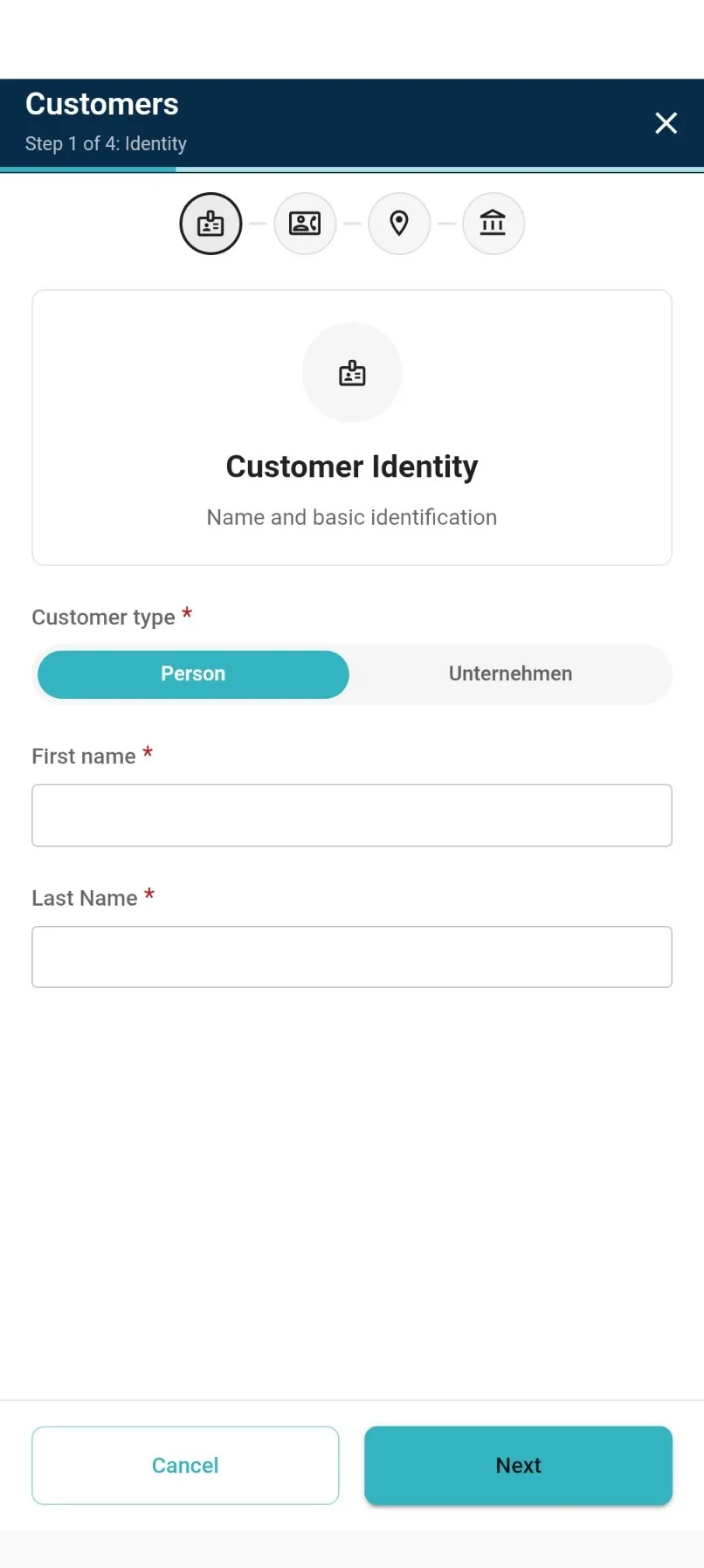
Du legst einen Kunden über vier kurze Bildschirme an statt über ein langes Formular. Jeder Bildschirm fragt nach einer Sache.
Was du ausfüllst
Abschnitt betitelt „Was du ausfüllst“| Feldname | Wofür es da ist |
|---|---|
| Kundentyp | Die Wahl zwischen Person und Unternehmen oben auf dem ersten Bildschirm. Danach richtet sich, wonach du als Nächstes gefragt wirst. Eine Person hat Vor- und Nachnamen. Ein Unternehmen hat einen Namen. Der Typ bestimmt auch das kleine Bild auf der Karte: ein Personensymbol oder ein Gebäudesymbol. |
| Name | Der Name, der auf der Rechnung steht. Danach sucht auch die Suche. |
| Telefon | Tippe später darauf, um direkt aus der App anzurufen. |
| Tippe später darauf, um eine E-Mail zu schreiben. Assist4Biz schickt darüber auch die Rechnungen. | |
| Adresse | Straße, Postleitzahl und Ort. |
| Steuernummer | Die Steuernummer des Kunden. |
| Geburtstag | Kannst du weglassen. Er ist da, wenn du zum Geburtstag gratulieren oder eine Aktion fahren willst. |
| Erste Rechnung | Das Datum, an dem du dem Kunden zum ersten Mal etwas berechnet hast. Hier kannst du nichts eintippen, das füllt sich von selbst. Vorher steht dort Noch keine Aufträge. |
Alle, die du hier anlegst, gelten als Kunden. Niemand wird als Lieferant angelegt.
Einen Kunden anlegen
Abschnitt betitelt „Einen Kunden anlegen“- Öffne Kunden und tippe auf Neuer Kunde.
- Kundenidentität. Wähle Person oder Unternehmen. Eine Person braucht Vor- und Nachnamen. Ein Unternehmen braucht einen Namen.
- Kontaktdaten. Telefonnummer und E-Mail-Adresse.
- Adresse. Straße, Postleitzahl und Ort.
- Steuer & Details. Die Steuernummer, und der Geburtstag, wenn du ihn haben willst. Das ist der letzte Bildschirm, deshalb siehst du dort auch alles, was du bisher eingetippt hast. Tippe auf Zurück, um etwas zu ändern.
- Tippe auf Kunden speichern. Der neue Kunde erscheint in deiner Liste.
Einen Kunden ändern
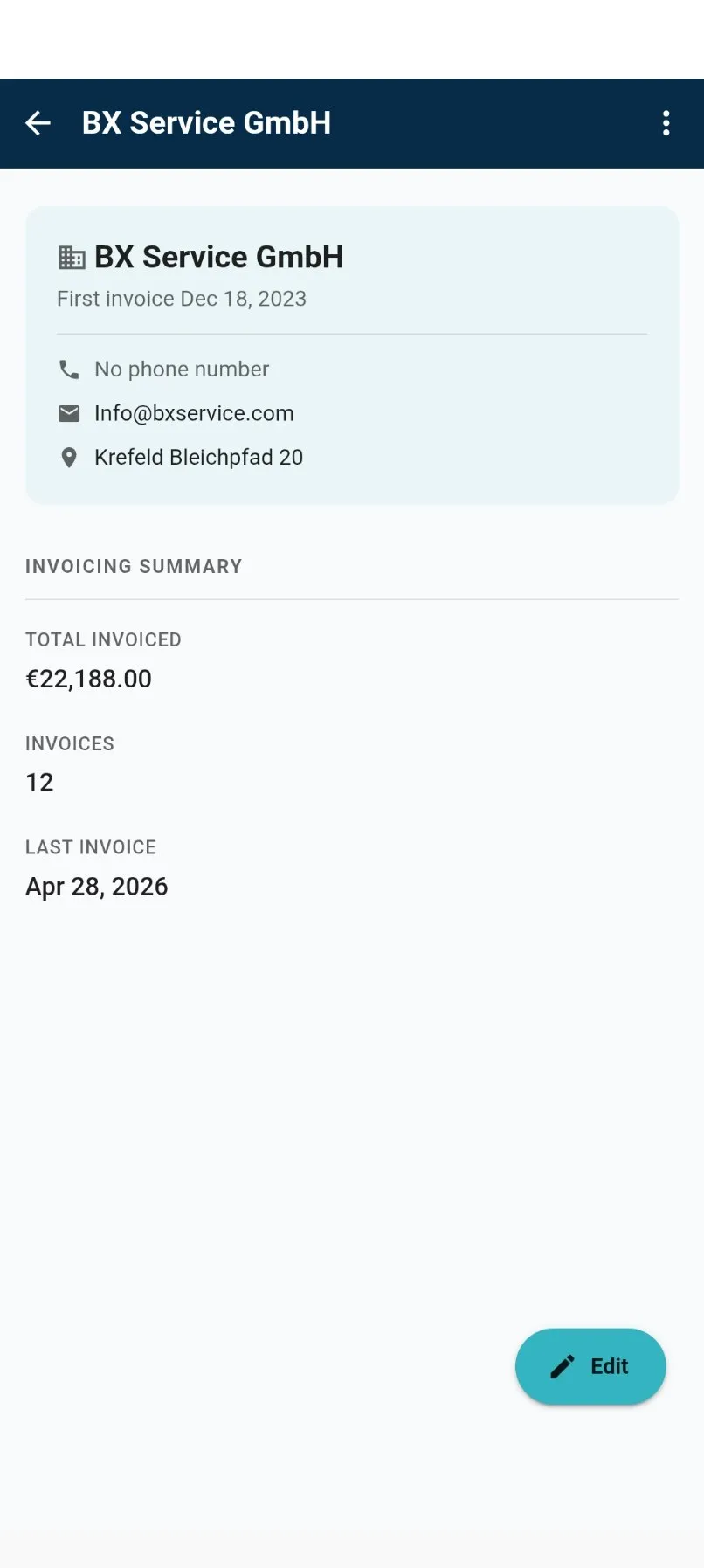
Abschnitt betitelt „Einen Kunden ändern“- Tippe auf die Karte des Kunden. Oben siehst du den Namen, seit wann er bei dir kauft, und Telefon, E-Mail und Adresse.
- Tippe auf Bearbeiten, ändere, was du brauchst, und speichere. Deine Änderungen sind sofort zu sehen.
- Die Adresse öffnet sich auf einem eigenen Bildschirm, mit getrennten Feldern für Straße, Postleitzahl und Ort.
Weiter unten steht eine Rechnungsübersicht. Sie zeigt dir, was du diesem Kunden insgesamt berechnet hast, wie viele Rechnungen das sind und wann die letzte war.
Einem Kunden direkt eine Rechnung schreiben
Abschnitt betitelt „Einem Kunden direkt eine Rechnung schreiben“Öffne einen Kunden, tippe auf das Menü und wähle Rechnung erstellen. Es öffnet sich eine neue Rechnung, in der dieser Kunde schon eingetragen ist. So erwischst du nicht aus Versehen den falschen.
Einen Kunden löschen
Abschnitt betitelt „Einen Kunden löschen“Im selben Menü gibt es auch das Löschen, und es fragt vorher nach.
Löschen kannst du nur einen Kunden, dem du nie eine Rechnung geschrieben hast. Sobald es eine Rechnung gibt, müssen seine Daten laut Gesetz erhalten bleiben, und Assist4Biz lässt dich ihn nicht entfernen. Beim Versuch erklärt dir die App, warum, und bietet an, ihn stattdessen inaktiv zu setzen.
Ein inaktiver Kunde bleibt in deiner Liste, du kannst ihn aber auf einer neuen Rechnung nicht mehr auswählen. Seine alten Rechnungen bleiben unangetastet. Genau das willst du bei einem Kunden, der nicht mehr bei dir kauft.