Produkte
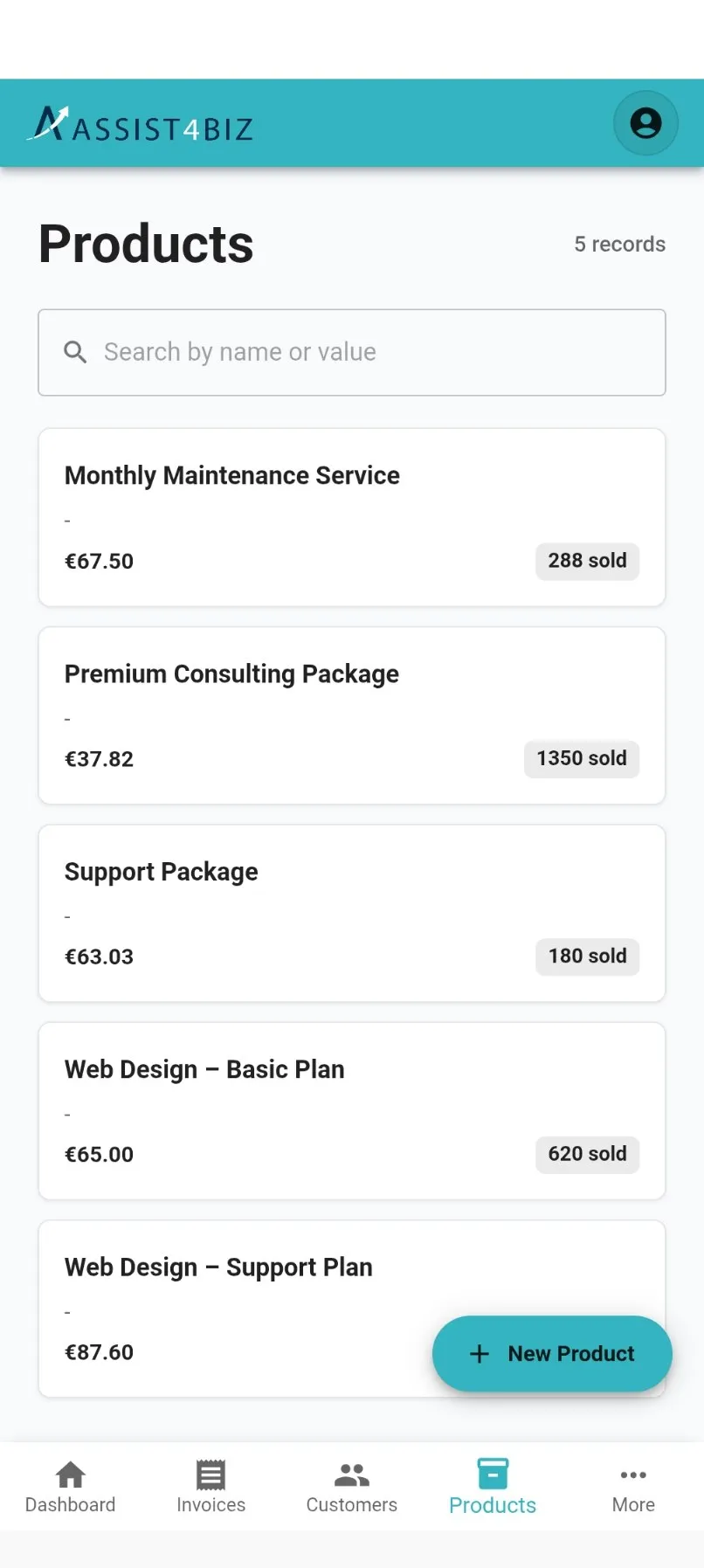
Produkte sind das, was du auf eine Rechnung setzt. Dazu zählen Waren, die du verkaufst, Dienstleistungen, die du erbringst, und Stunden, die du berechnest.
Jedes Produkt hat einen Namen, ein Kurzzeichen, eine Einheit und einen Preis.
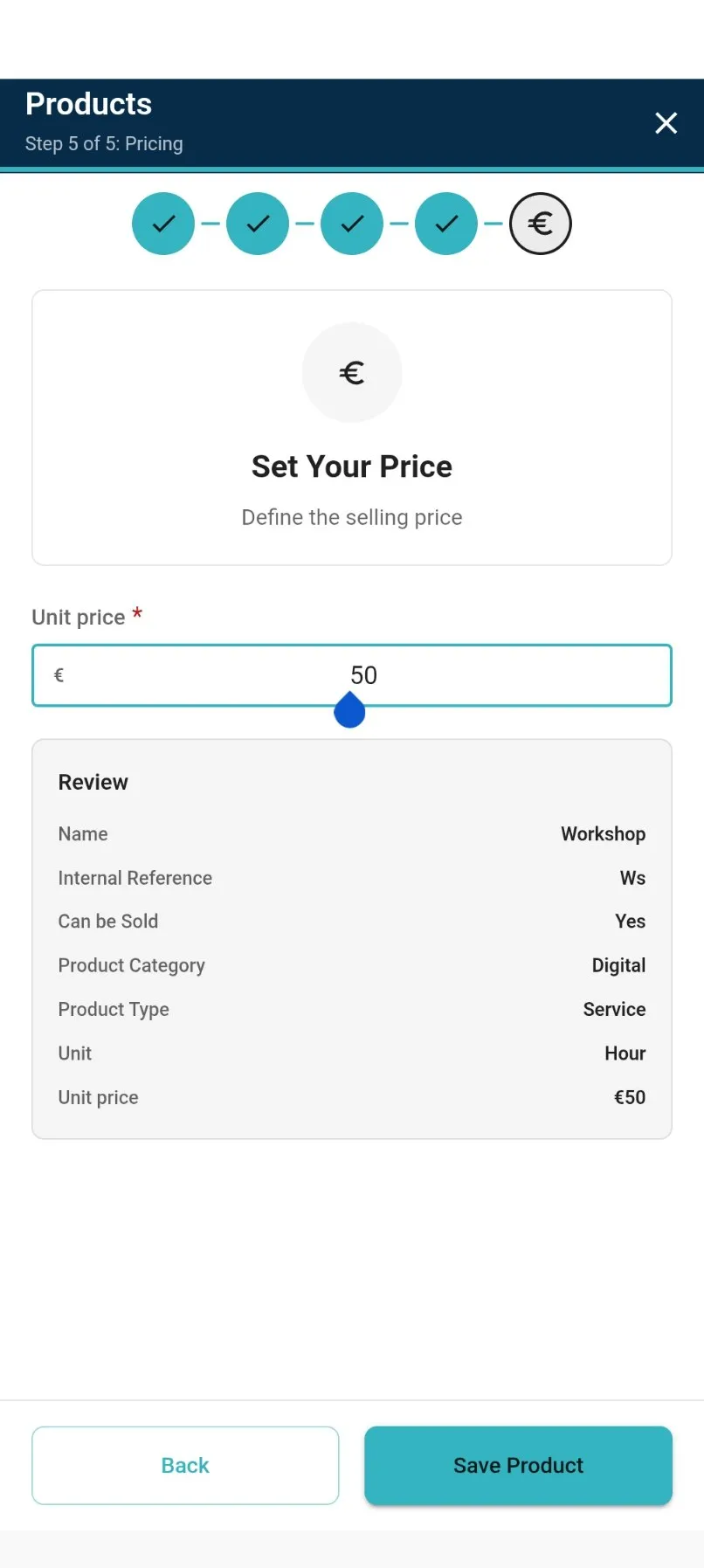
Du legst ein Produkt über fünf kurze Bildschirme an, ein Thema nach dem anderen.
Was du ausfüllst
Abschnitt betitelt „Was du ausfüllst“| Feldname | Wofür es da ist |
|---|---|
| Name | Der Name, den du auf Rechnungen und beim Auswählen siehst. |
| Interne Referenz | Ein Kurzzeichen oder eine Artikelnummer. Die Suche schaut auf den Namen und auf dieses Kurzzeichen, deshalb ist ein Kürzel, das du dir merkst, oft der schnellste Weg. |
| Beschreibung | Weitere Angaben zum Produkt, wenn du magst. |
| Verkäuflich | Ob du dieses Produkt auf eine Rechnung setzen kannst. |
| Einkäuflich | Ob du dieses Produkt selbst einkaufst. |
| Produkttyp | Entweder Artikel oder Dienstleistung. Ein Artikel ist etwas, das bei dir im Regal liegt. Eine Dienstleistung ist etwas, das du tust. |
| Verfügbare Menge | Nur bei Artikeln. Wie viele du gerade davon hast. |
| Kategorie | Fasst ähnliche Produkte zusammen. Sie steht auf der Karte unter dem Namen. Du kannst eine neue Kategorie nebenbei anlegen, siehe unten. |
| Mengeneinheit | Wie du zählst. Zur Wahl stehen Tag, Stück, Stunde, Woche, Monat und Jahr. Das steht später auf der Rechnung. |
| Preis | Dein üblicher Verkaufspreis. Er trägt sich von selbst ein, wenn du das Produkt auf eine Rechnung setzt. |
| Verkaufte Menge | Wie viel du davon bisher berechnet hast. Steht als Kennzeichen verkauft auf der Produktkarte. Hier kannst du nichts eintippen. |
Wo eine der Auswahlmöglichkeiten deine übliche ist, ist sie schon für dich ausgewählt.
Ein Produkt anlegen
Abschnitt betitelt „Ein Produkt anlegen“- Öffne Produkte und tippe auf Neues Produkt.
- Produktinformationen. Name, interne Referenz und eine Beschreibung.
- Produktbedingungen. Häkchen setzen, ob du das Produkt verkaufst, einkaufst oder beides.
- Typ und Kategorie. Wähle Artikel oder Dienstleistung und dann die Kategorie. Bei einem Artikel erscheint ein weiteres Feld für die Menge, die du gerade hast. Wenn die passende Kategorie noch fehlt, siehe unten.
- Mengeneinheit. Wie du zählst: Tag, Stück, Stunde, Woche, Monat oder Jahr.
- Preis. Dein Verkaufspreis. Das ist der letzte Bildschirm, deshalb siehst du dort auch alles, was du bisher eingetippt hast. Prüfe es und tippe auf Produkt speichern.
Einen eigenen Übersichtsbildschirm gibt es nicht. Du prüfst und speicherst an derselben Stelle.
Nebenbei eine Kategorie anlegen
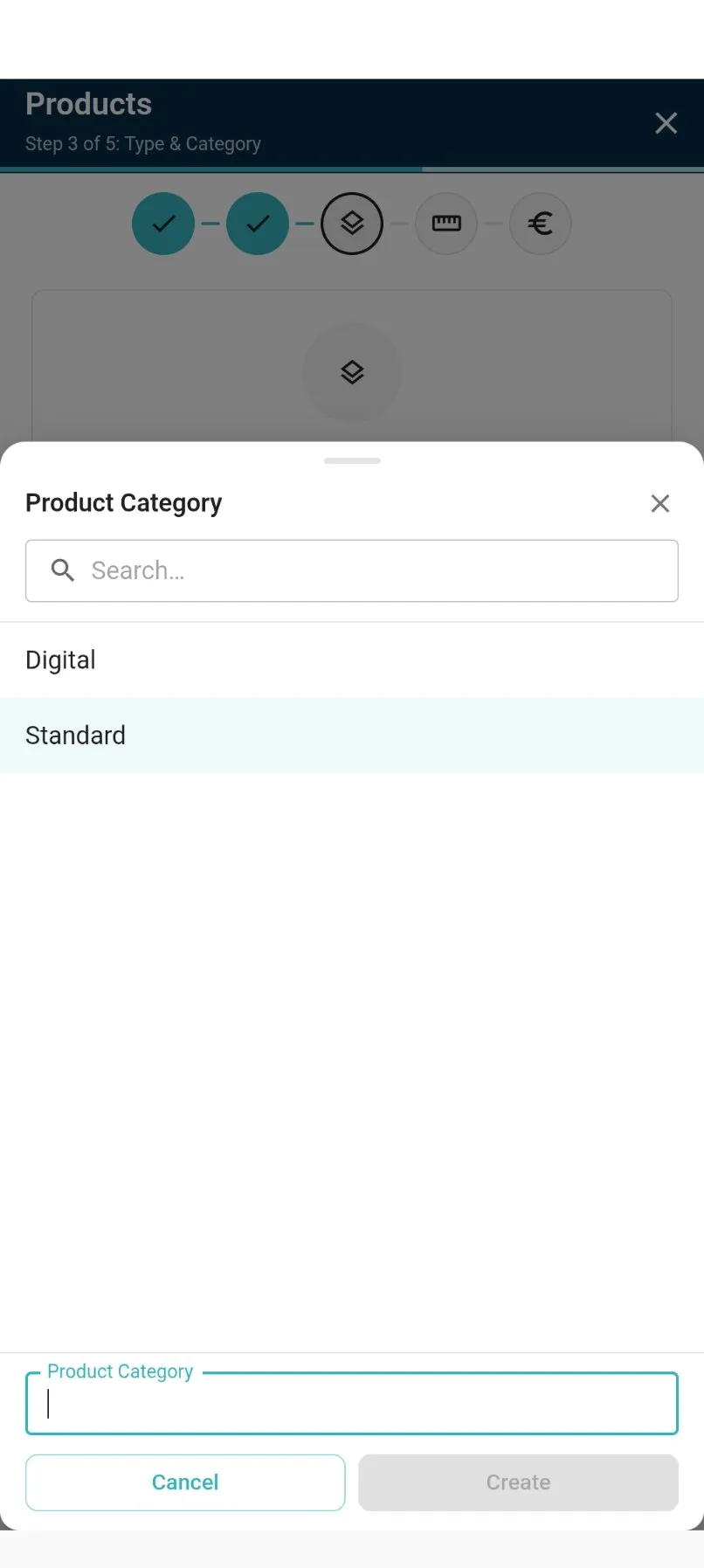
Abschnitt betitelt „Nebenbei eine Kategorie anlegen“- Tippe im Schritt Typ und Kategorie auf das Kategoriefeld. Es öffnet sich eine Liste deiner Kategorien, oben mit einem Suchfeld.
- Ganz unten sitzt ein Button Erstellen „…“. Er übernimmt, was du ins Suchfeld getippt hast. Hast du nichts eingetippt, steht dort nur Neu erstellen.
- Tippe darauf. Es erscheint ein kleines Feld mit dem Namen schon darin, dazu Abbrechen und Erstellen.
- Tippe auf Erstellen. Die neue Kategorie wird angelegt und für dieses Produkt ausgewählt, und du machst dort weiter, wo du aufgehört hast.
Ein Produkt ändern
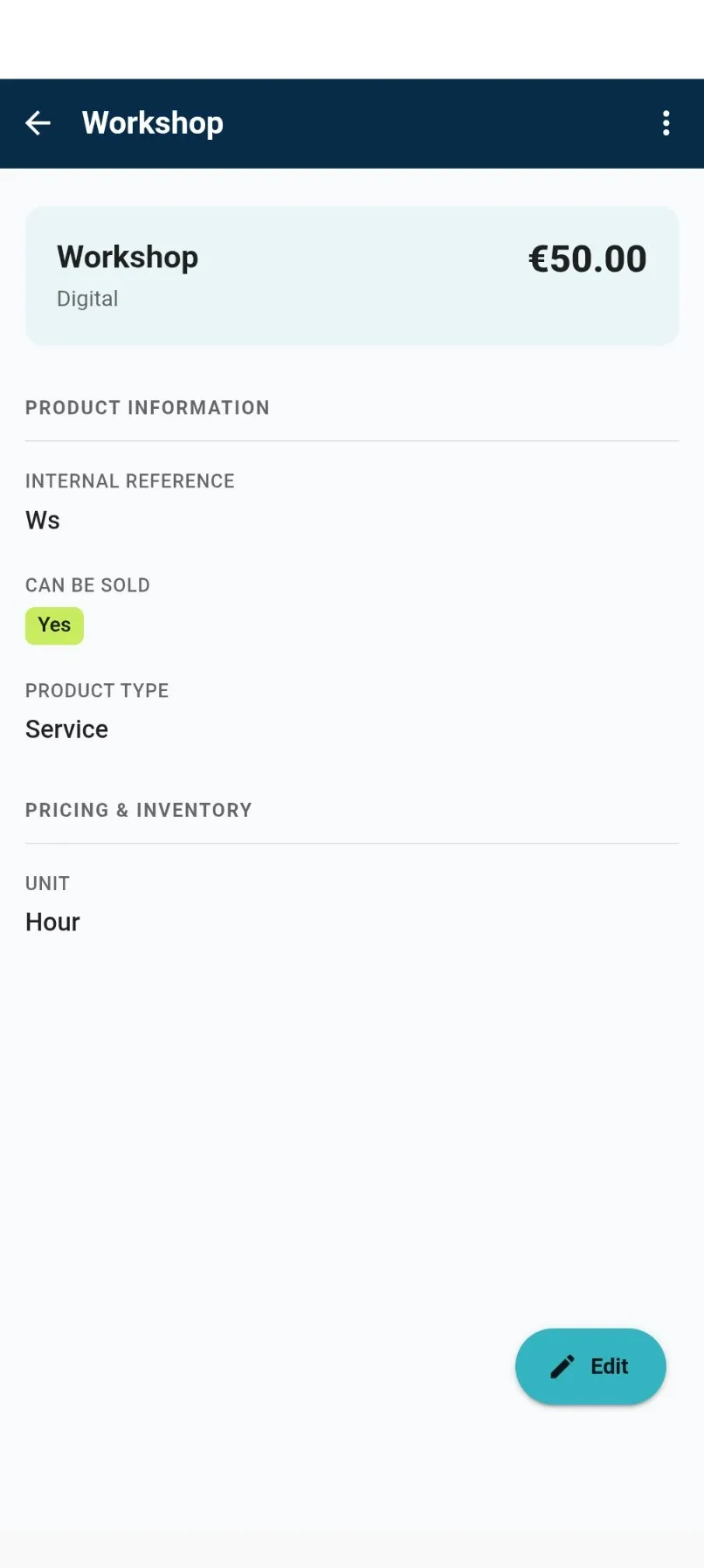
Abschnitt betitelt „Ein Produkt ändern“Tippe auf eine Produktkarte, um sie zu öffnen. Oben stehen Name, Kategorie und Preis, und wie viel du davon verkauft hast, sobald du überhaupt etwas verkauft hast. Darunter ist alles unter Produktinformationen und Preis & Bestand gruppiert.
Tippe auf Bearbeiten, um etwas zu ändern. Die Liste aktualisiert sich, sobald du speicherst.
Ein Produkt entfernen
Abschnitt betitelt „Ein Produkt entfernen“Du entfernst ein Produkt auf seinem eigenen Bildschirm.
Löschen kannst du nur ein Produkt, das du nie verkauft hast. Sobald es einmal auf einer Rechnung stand, muss der Eintrag laut Gesetz erhalten bleiben, und Assist4Biz lässt dich es nicht löschen. Die App bietet an, das Produkt stattdessen inaktiv zu setzen.
Ein inaktives Produkt steht weiterhin in deiner Produktliste, du kannst es also nachschlagen. Du kannst es nur nicht mehr auf eine neue Rechnung setzen. Deine alten Rechnungen bleiben genau so, wie sie waren.