Configuración
En Configuración cambias lo que tiene que ver contigo y con la aplicación. Tu nombre, tu correo, tu contraseña, el idioma en el que lo ves todo y lo que pasa al completar una factura.
Dos formas de llegar
Sección titulada «Dos formas de llegar»Toca el botón redondo de persona de la esquina superior derecha. Se abre un menú pequeño con Configuración, un interruptor de Apariencia y Cerrar sesión.
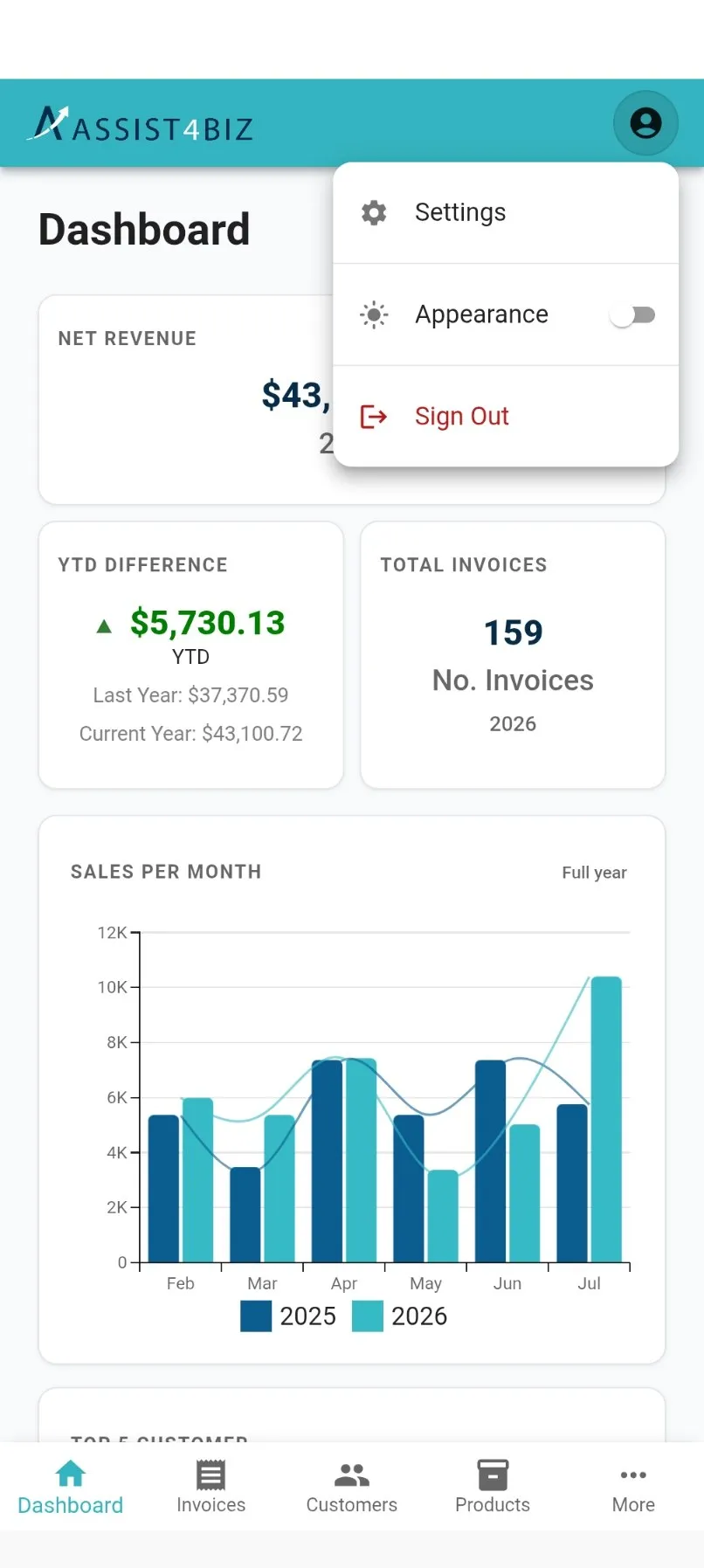
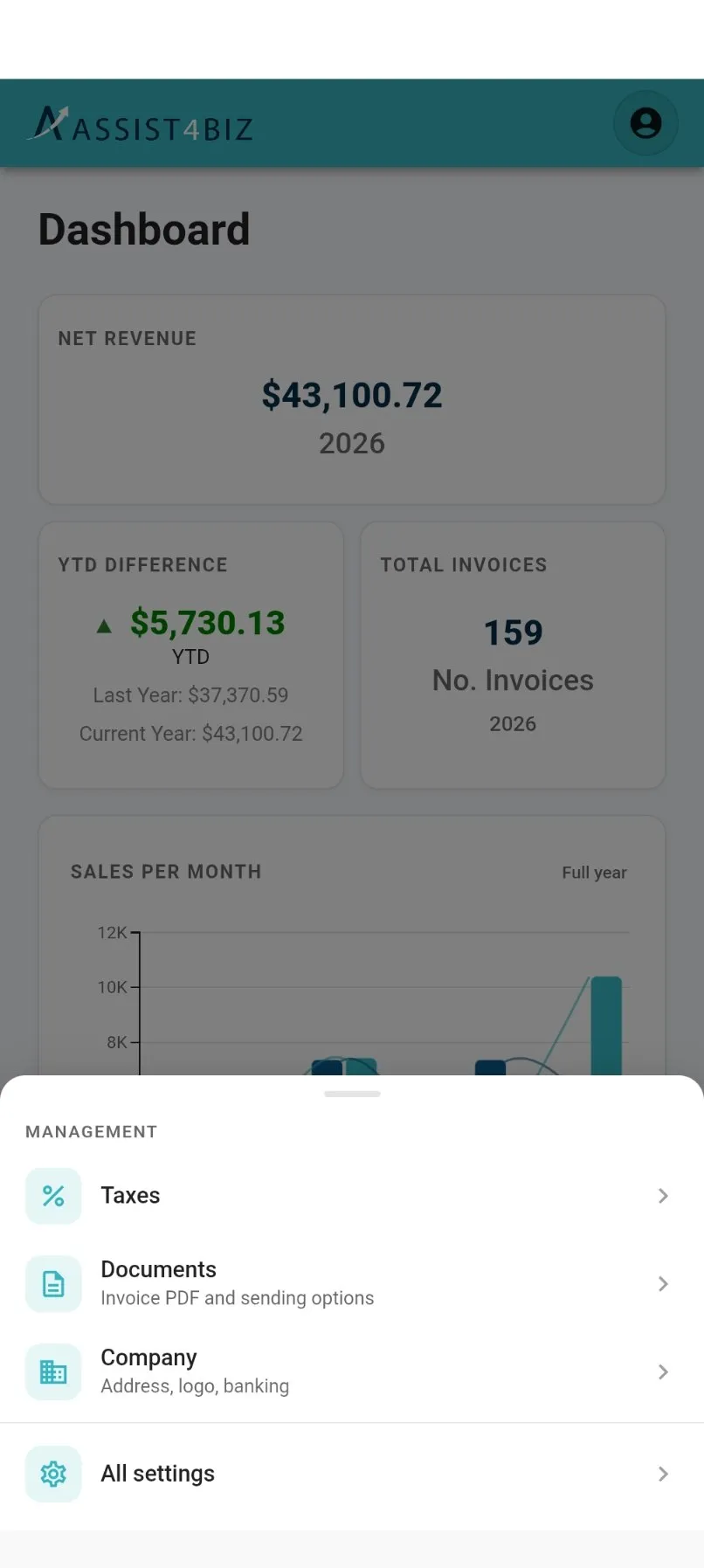
O toca Más abajo a la derecha y luego Toda la configuración. Desde ahí llegas también directamente a Impuestos, Documentos y Empresa.
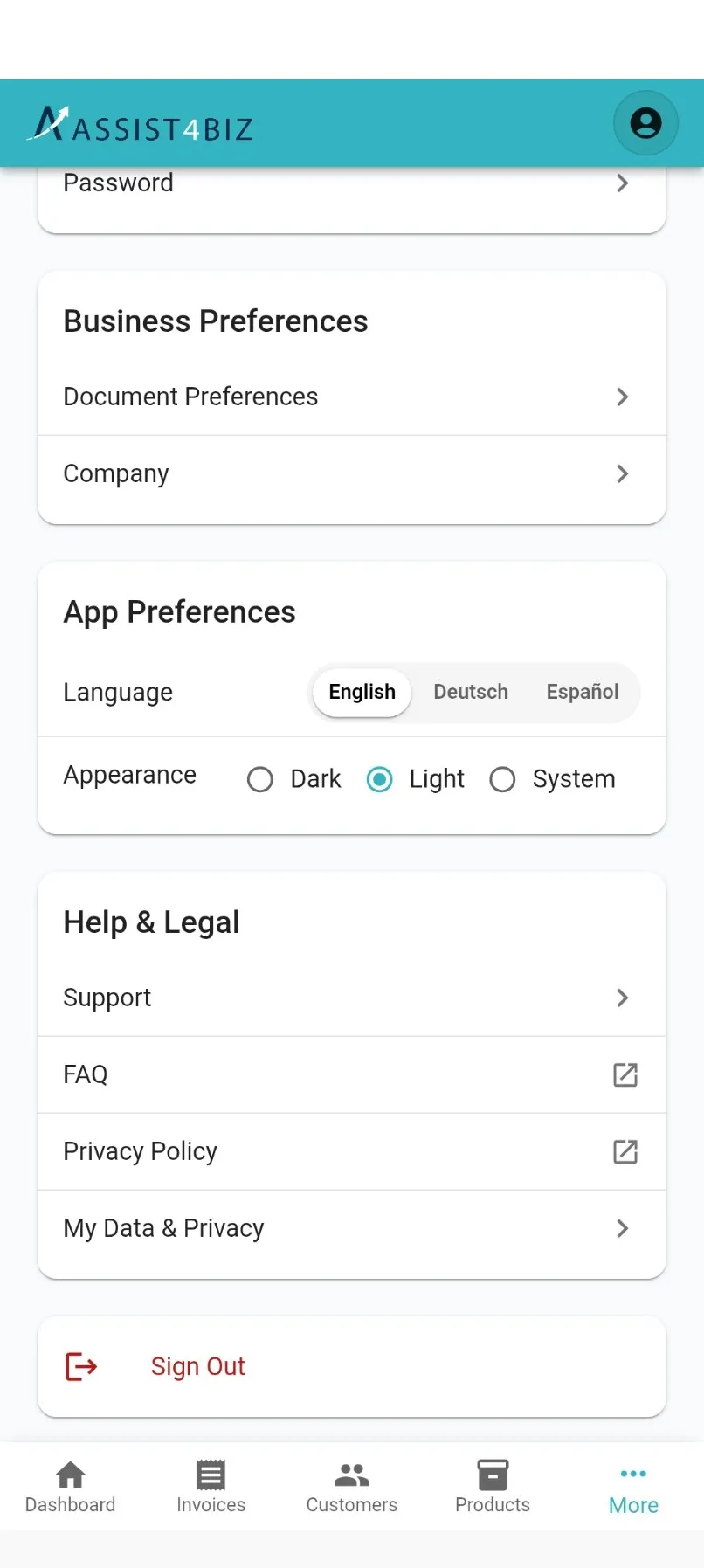
Arriba salen tu nombre y el de tu negocio. Debajo está todo repartido en Cuenta, Preferencias de negocio, Preferencias de la app y Ayuda y aspectos legales. El botón Cerrar sesión está del todo abajo.
Cambiar el idioma
Sección titulada «Cambiar el idioma»Assist4Biz está en español, inglés y alemán.
- Abre Configuración.
- Baja hasta Preferencias de la app.
- Toca Español, English o Deutsch al lado de Idioma.
Toda la aplicación cambia de golpe. Tu elección se guarda en tu cuenta, así que sigue ahí la próxima vez que entres, y también en cualquier otro aparato que uses.
Debajo está Apariencia. Elige Oscuro, Claro o Sistema para que siga lo que tengas puesto en el móvil.
Cambiar tu nombre y tu correo
Sección titulada «Cambiar tu nombre y tu correo»- Abre Configuración.
- En Cuenta, toca Perfil.
- Cambia la casilla Nombre completo, la casilla Correo, o las dos.
- Toca Guardar.
Assist4Biz te confirma que tu perfil se ha actualizado. Tu nombre nuevo sale arriba del todo enseguida.
Cambiar tu contraseña
Sección titulada «Cambiar tu contraseña»Puedes cambiar la contraseña sin salirte, siempre que sepas la que tienes ahora.
- Abre Configuración.
- En Cuenta, toca Contraseña.
- Escribe tu Contraseña actual.
- Escribe la Nueva contraseña y repítela en Confirmar nueva contraseña.
- Toca Guardar contraseña.
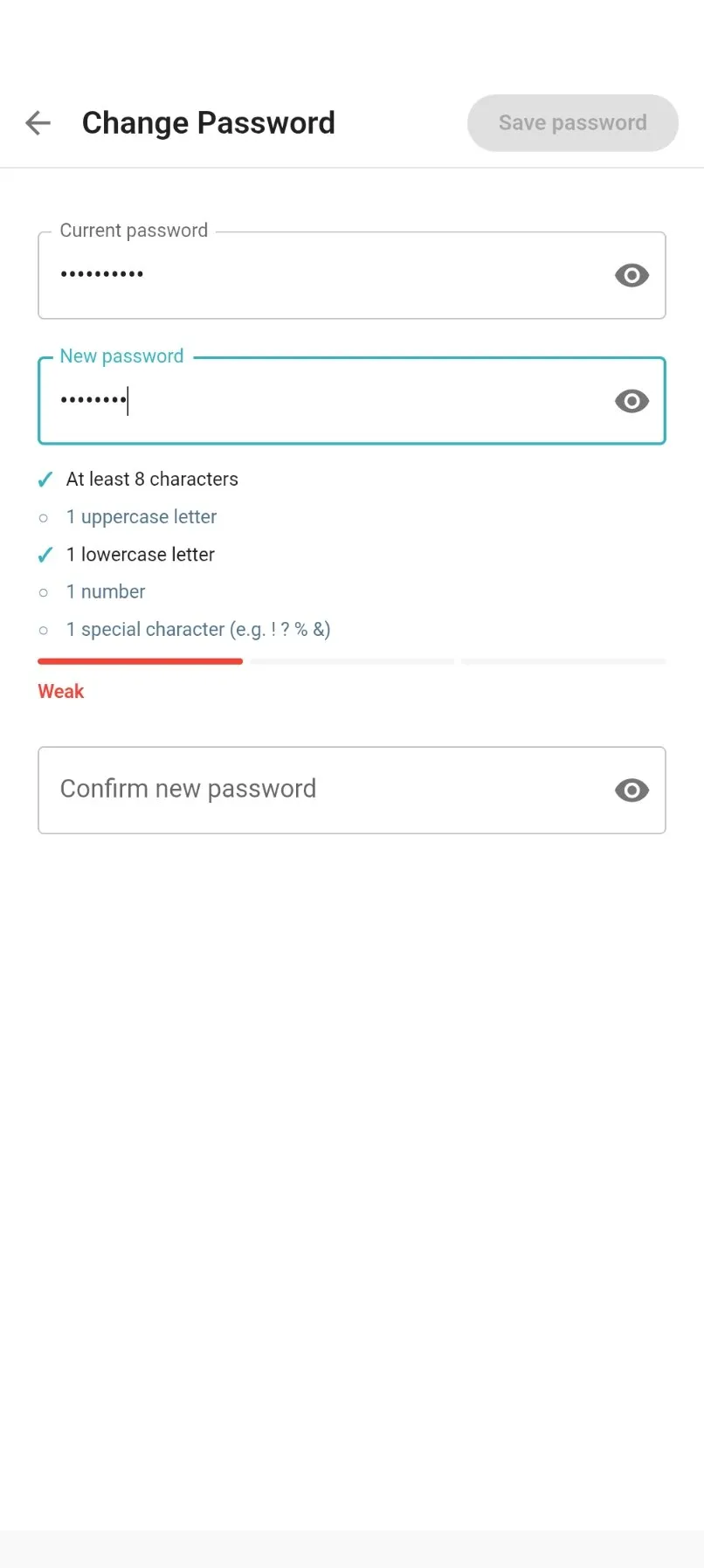
Mientras escribes, Assist4Biz va marcando cada regla en cuanto la cumples y te enseña una barra que dice si la contraseña es débil, buena o fuerte. Una contraseña necesita:
- ocho caracteres como mínimo
- una letra mayúscula
- una letra minúscula
- un número
- un carácter especial, como
!?%&
Guardar contraseña se queda apagado hasta que todo está en orden, así que no puedes guardar una contraseña que vaya a ser rechazada. Toca el ojo de la derecha de cualquier casilla para ver lo que has escrito.
Si has olvidado tu contraseña actual, aquí no puedes cambiarla. Sal de tu cuenta y usa el enlace de contraseña olvidada de la pantalla de entrada. Eso te manda un código al correo.
Decidir cómo se envían las facturas
Sección titulada «Decidir cómo se envían las facturas»En Preferencias de negocio, toca Preferencias de documentos. Tres interruptores deciden qué pasa al completar una factura.
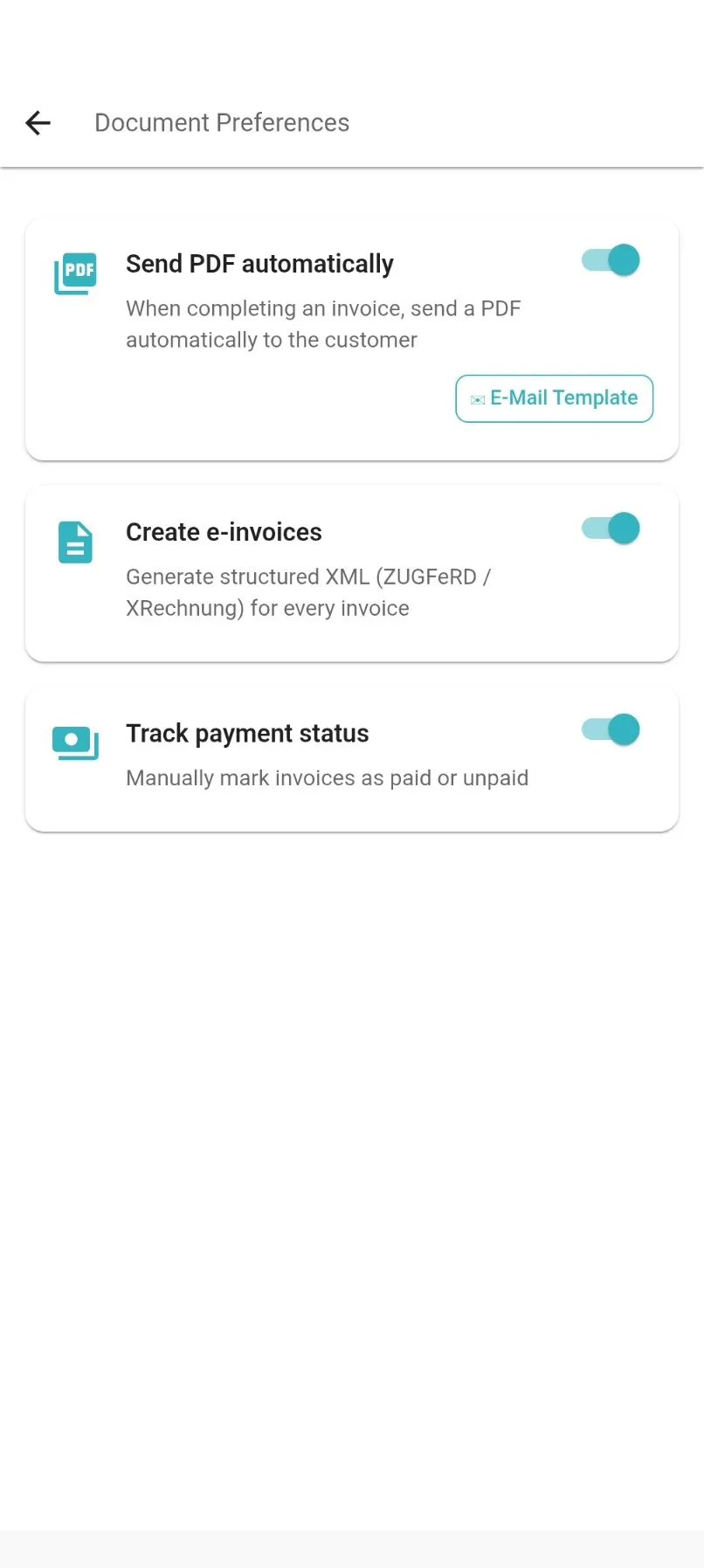
- Enviar PDF automáticamente. Al completar una factura, se le manda al cliente en PDF al momento. Si lo dejas apagado no se envía nada hasta que la mandes tú desde el menú de la factura. Con esto encendido, tus clientes necesitan un correo guardado.
- Crear facturas electrónicas. Genera además una copia legible por máquinas de cada factura, en los formatos ZUGFeRD y XRechnung. En Alemania muchas empresas están obligadas a emitirlas, sobre todo cuando facturan a otras empresas. Comprueba si te afecta antes de apagarlo.
- Seguimiento de pagos. Añade Pagado y Pendiente a tus facturas, para que vayas marcando lo que has cobrado. Es lo que hace aparecer los botones Abierto y Pagado encima de tu lista de facturas.
El correo que acompaña a tus facturas
Sección titulada «El correo que acompaña a tus facturas»Cuando Assist4Biz manda una factura por correo, usa un mensaje que escribes una sola vez. Toca Plantilla de correo en la pantalla de Preferencias de documentos.
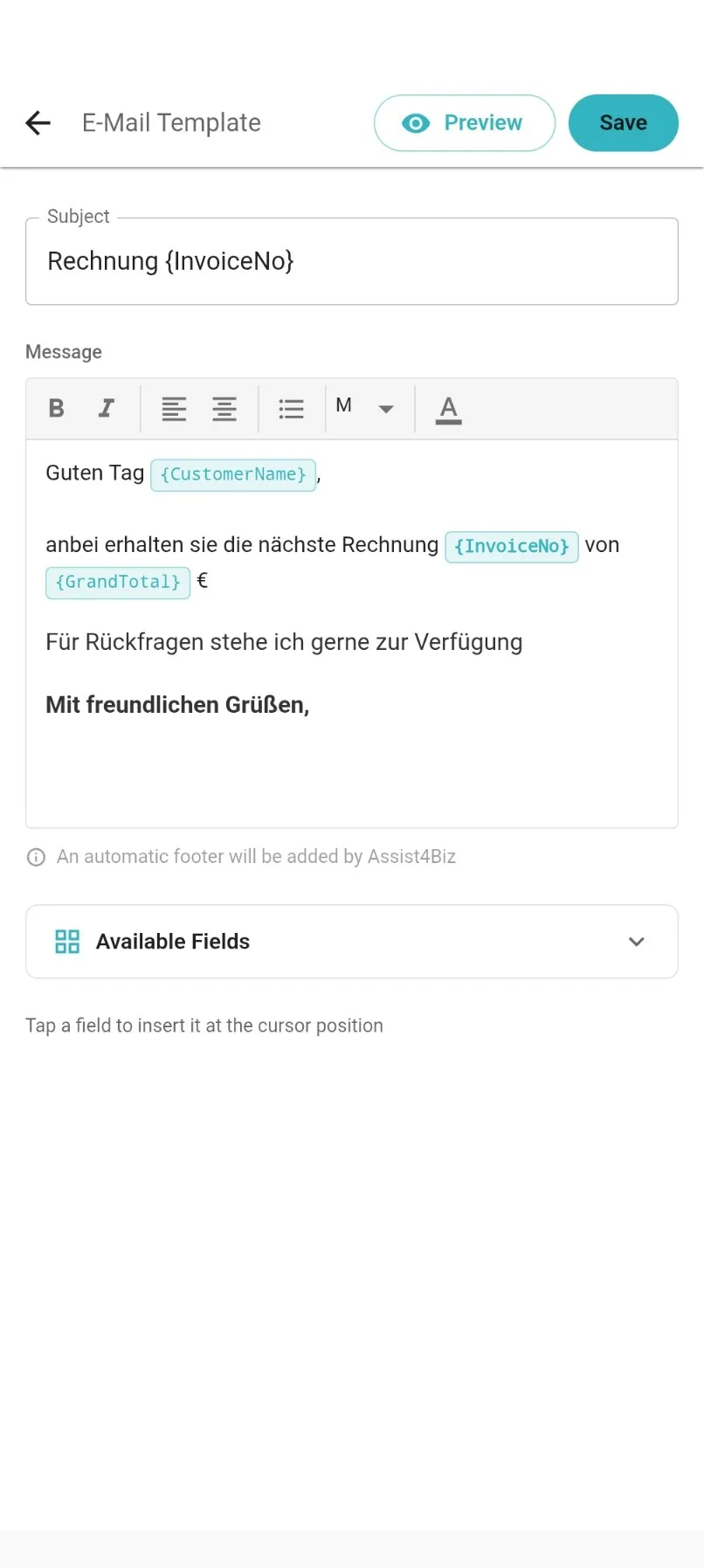
Tienes una casilla de Asunto y otra de Mensaje. El mensaje trae los botones de siempre para negrita, cursiva, alineación, viñetas, tamaño de letra y color.
Las piezas azules son marcadores. Assist4Biz los cambia por los datos de verdad al enviar. Abre Campos disponibles y toca uno para colocarlo donde tengas el cursor. Puedes usar:
- Nombre del cliente
- Número de factura
- Fecha de factura
- Total
- Descripción de la factura
Assist4Biz añade un pie de página a cada mensaje, así que no tienes que escribirlo tú.
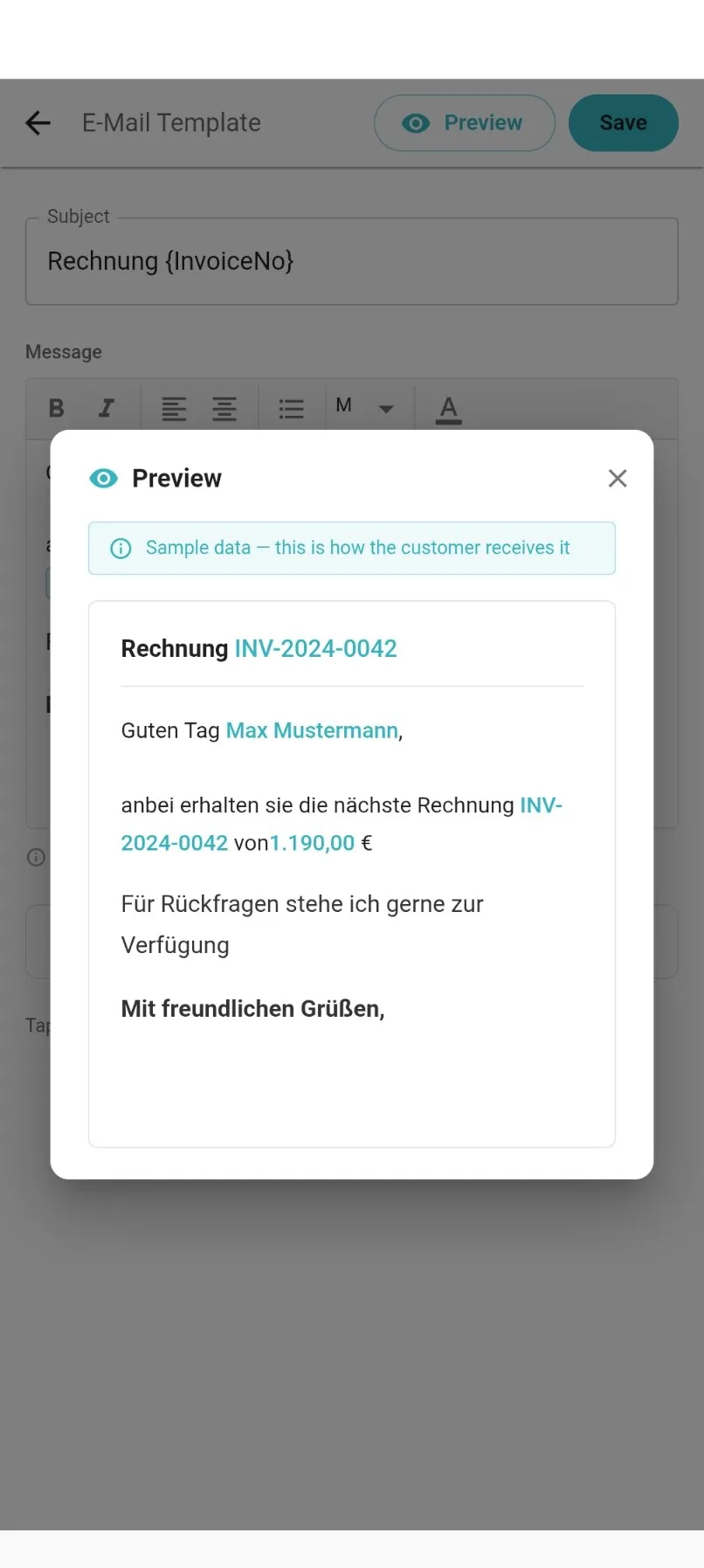
Toca Vista previa para ver el mensaje tal como le llegará a tu cliente, con datos de ejemplo. Desde ahí no se envía nada, es solo una vista previa. Toca Guardar cuando te convenza.
Cerrar sesión
Sección titulada «Cerrar sesión»Cerrar sesión está abajo en Configuración, y también en el menú del botón de persona de la esquina superior derecha.
No hace falta que lo hagas cada vez. Assist4Biz te mantiene dentro para que sigas por donde lo dejaste.
Ciérrala cuando:
- le dejes el móvil a alguien
- estés en un ordenador compartido o público
- quieras entrar como otra persona
Después vuelves a la pantalla de entrada y necesitarás tu contraseña para volver.