Clientes
Los clientes son las personas y empresas a las que facturas. Cada uno tiene un nombre, datos de contacto, un NIF y una dirección de facturación.
La dirección de facturación importa. No puedes enviarle una factura a nadie que no tenga una.
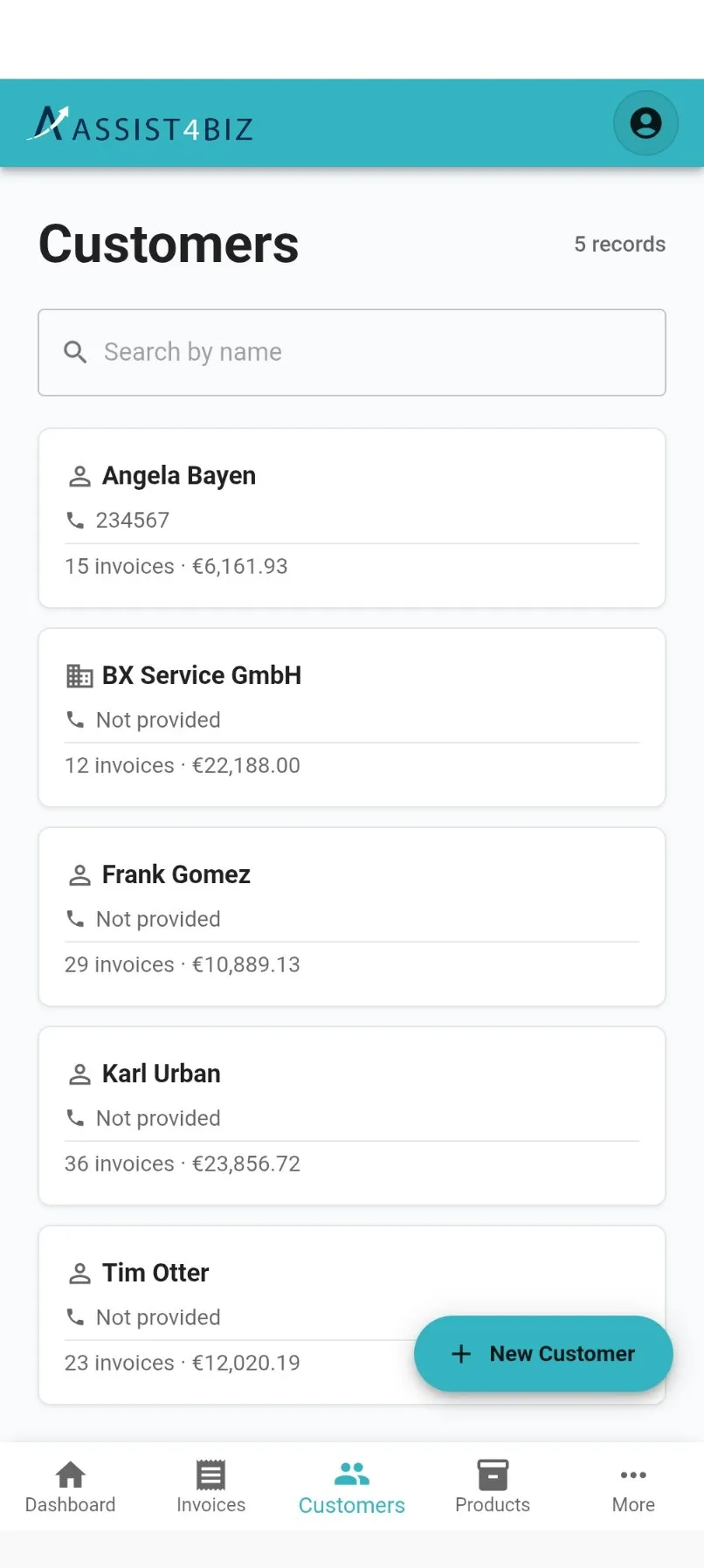
Das de alta un cliente en cuatro pantallas cortas, no en un formulario largo. Cada pantalla pide una sola cosa.
Qué rellenas
Sección titulada «Qué rellenas»| Casilla | Para qué sirve |
|---|---|
| Tipo de cliente | La elección entre Persona y Empresa al principio de la primera pantalla. Cambia lo que te pide después. Una persona tiene nombre y apellidos. Una empresa tiene un solo nombre. También decide el dibujito de su tarjeta: un icono de persona o uno de edificio. |
| Nombre | El nombre que sale en la factura. Es también por donde busca el buscador. |
| Teléfono | Tócalo luego para llamar desde la propia aplicación. |
| Correo | Tócalo luego para escribirle. Assist4Biz también lo usa para enviarle sus facturas. |
| Dirección | Calle, código postal y ciudad. |
| NIF | Su número fiscal. |
| Cumpleaños | Puedes dejarlo en blanco. Está ahí por si quieres felicitarle o hacerle una oferta. |
| Primera factura | La fecha en que le facturaste por primera vez. Esta no la escribes tú, se rellena sola. Hasta entonces pone Sin pedidos todavía. |
Todos los que das de alta aquí son clientes. Nadie se da de alta como proveedor.
Dar de alta un cliente
Sección titulada «Dar de alta un cliente»- Abre Clientes y toca Nuevo cliente.
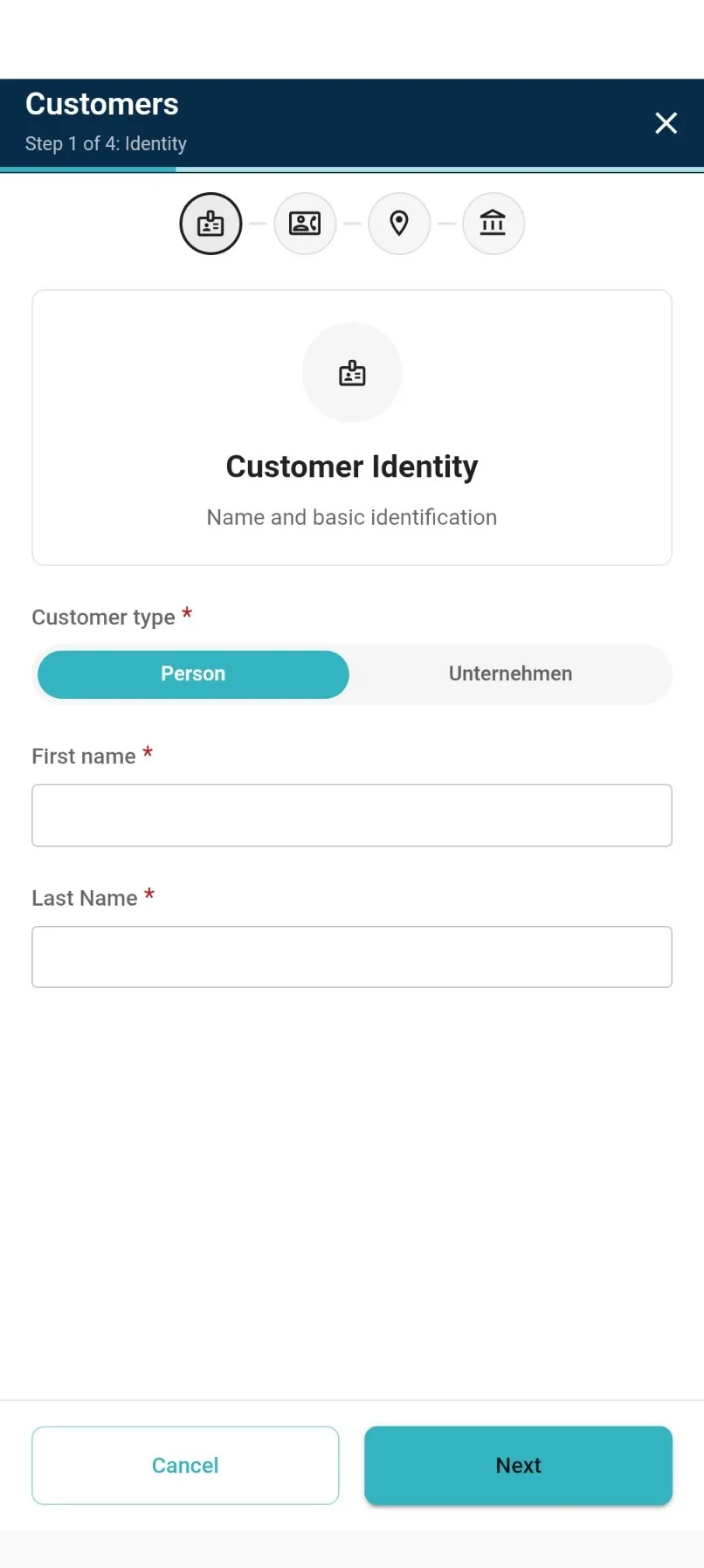
- Identidad del cliente. Elige Persona o Empresa. Una persona necesita nombre y apellidos. Una empresa necesita un solo nombre.
- Datos de contacto. Su teléfono y su correo.
- Dirección. Calle, código postal y ciudad.
- Impuestos y detalles. Su NIF, y su cumpleaños si lo quieres. Es la última pantalla, así que también te muestra todo lo que has escrito. Toca Atrás para corregir algo.
- Toca Guardar cliente. El cliente nuevo aparece en tu lista.
Cambiar un cliente
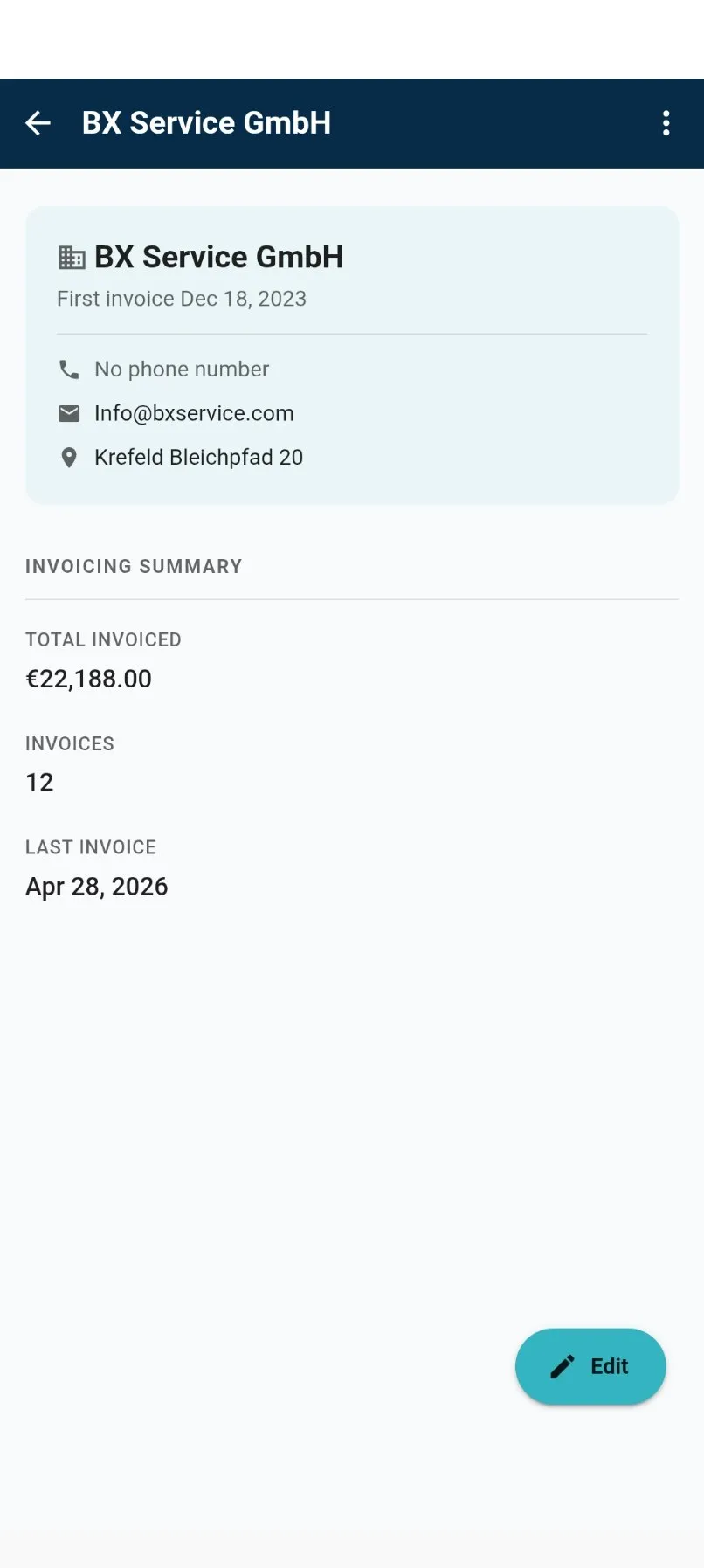
Sección titulada «Cambiar un cliente»- Toca la tarjeta del cliente. Arriba salen su nombre, desde cuándo te compra, y su teléfono, correo y dirección.
- Toca Editar, cambia lo que necesites y guarda. Los cambios se ven al momento.
- La dirección se abre en su propia pantalla, con casillas separadas para calle, código postal y ciudad.
Más abajo tienes un Resumen de facturación. Te dice cuánto le has facturado en total, cuántas facturas son y cuándo fue la última.
Facturar a un cliente directamente
Sección titulada «Facturar a un cliente directamente»Abre un cliente, toca el menú y elige Crear factura. Se abre una factura nueva con ese cliente ya puesto. Así no te equivocas de cliente sin querer.
Borrar un cliente
Sección titulada «Borrar un cliente»Ese mismo menú tiene la opción de borrar, y te pide que lo confirmes.
Solo puedes borrar a un cliente al que nunca has facturado. En cuanto alguien tiene una factura, la ley obliga a conservar sus datos, y Assist4Biz no te deja quitarlo. Si lo intentas, te explica por qué y te ofrece marcarlo como inactivo.
Un cliente inactivo sigue en tu lista pero no lo puedes elegir en una factura nueva. Sus facturas antiguas se quedan intactas. Es lo que te conviene con un cliente que ha dejado de comprarte.