Productos
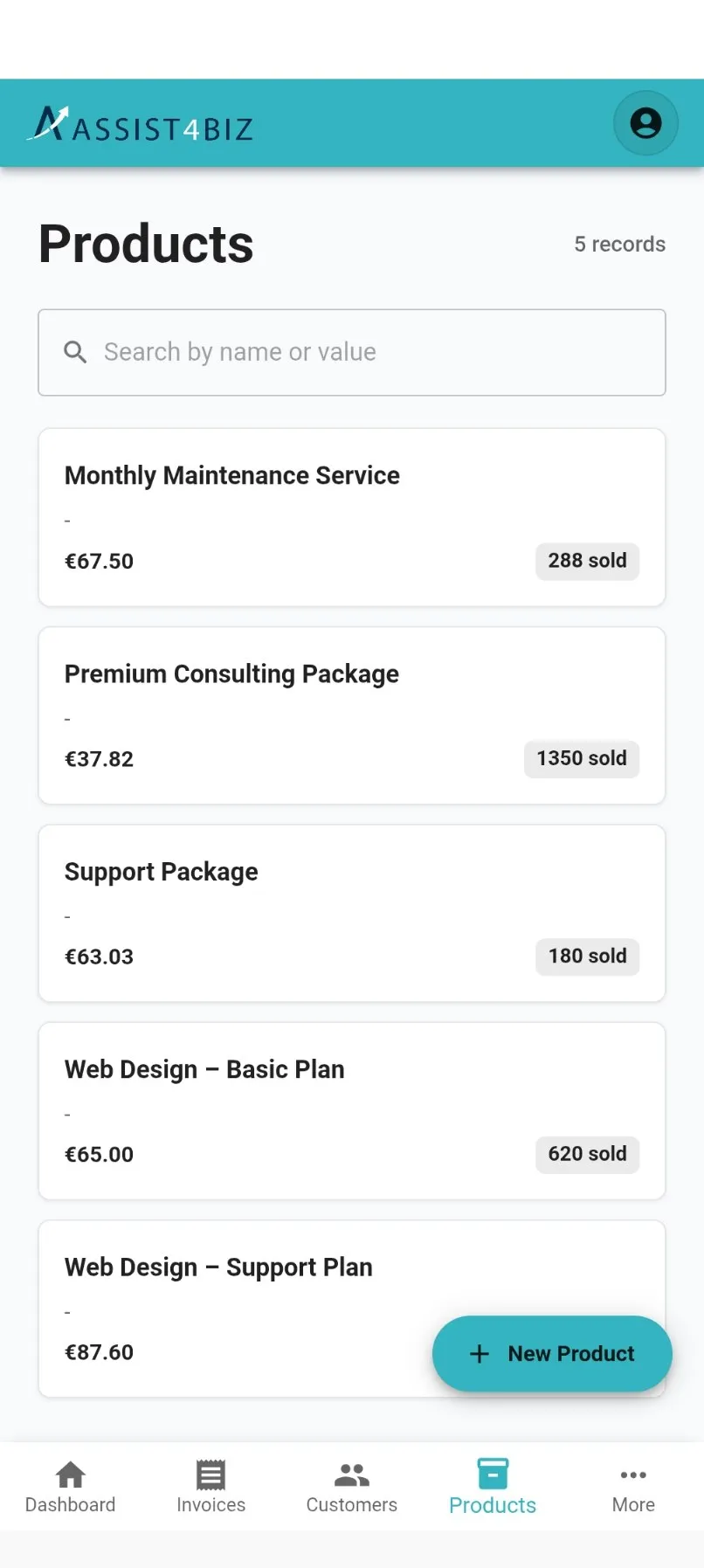
Los productos son lo que pones en una factura. Eso incluye cosas que vendes, servicios que haces y horas que cobras.
Cada producto tiene un nombre, un código corto, una unidad y un precio.
Das de alta un producto en cinco pantallas cortas, un asunto en cada una.
Qué rellenas
Sección titulada «Qué rellenas»| Casilla | Para qué sirve |
|---|---|
| Nombre | El nombre que ves en las facturas y al elegir un producto. |
| Referencia interna | Un código corto o número de artículo. El buscador mira el nombre y también este código, así que un código que recuerdes suele ser lo más rápido. |
| Descripción | Más detalle sobre el producto, si lo quieres. |
| Se puede vender | Si puedes poner este producto en una factura. |
| Se puede comprar | Si es algo que tú compras. |
| Tipo de producto | Artículo o Servicio. Un artículo es una cosa que tienes. Un servicio es algo que haces. |
| Cantidad disponible | Solo para artículos. Cuántos tienes ahora mismo. |
| Categoría | Agrupa productos parecidos. Sale bajo el nombre en la tarjeta. Puedes crear una categoría sobre la marcha, mira más abajo. |
| Unidad de medida | Cómo lo cuentas. Elige entre Día, Unidad, Hora, Semana, Mes o Año. Es lo que sale en la factura. |
| Precio | Tu precio de venta habitual. Se pone solo cuando añades el producto a una factura. |
| Cantidad vendida | Cuánto has facturado de esto hasta ahora. Sale como una etiqueta vendido en la tarjeta. Esta no la escribes tú. |
Cuando una de las opciones es la que sueles usar, ya viene elegida.
Dar de alta un producto
Sección titulada «Dar de alta un producto»- Abre Productos y toca Nuevo producto.
- Información del producto. El nombre, la referencia interna y una descripción.
- Condiciones del producto. Marca si este producto se vende, se compra, o las dos cosas.
- Tipo y categoría. Elige Artículo o Servicio, y luego la categoría. Si eliges Artículo, aparece otra casilla para cuántos tienes ahora mismo. Mira más abajo si la categoría que quieres todavía no está.
- Unidad de medida. Cómo lo cuentas: Día, Unidad, Hora, Semana, Mes o Año.
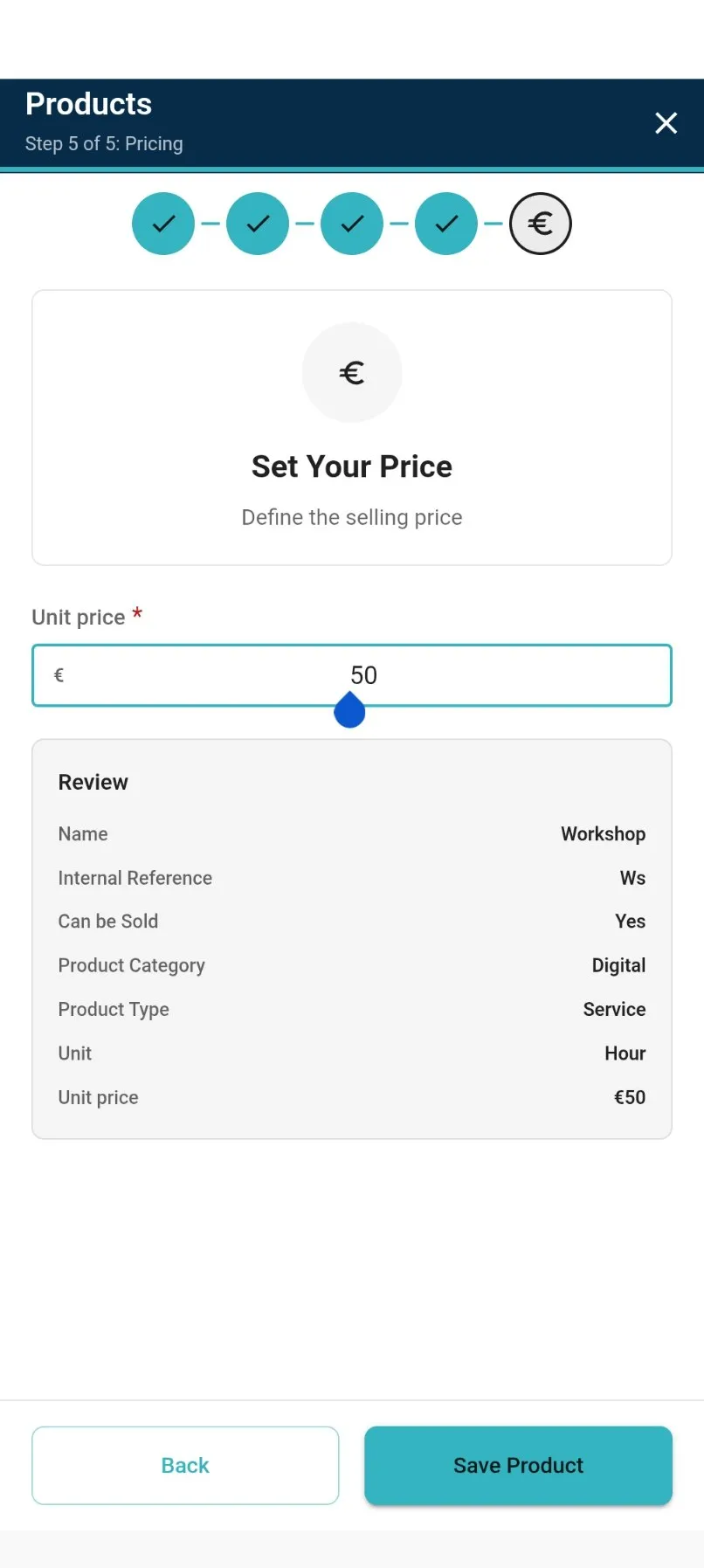
- Precios. Tu precio de venta. Es la última pantalla, así que también te muestra todo lo que has escrito. Repásalo y toca Guardar producto.
No hay una pantalla de resumen aparte. Repasas y guardas en el mismo sitio.
Crear una categoría sobre la marcha
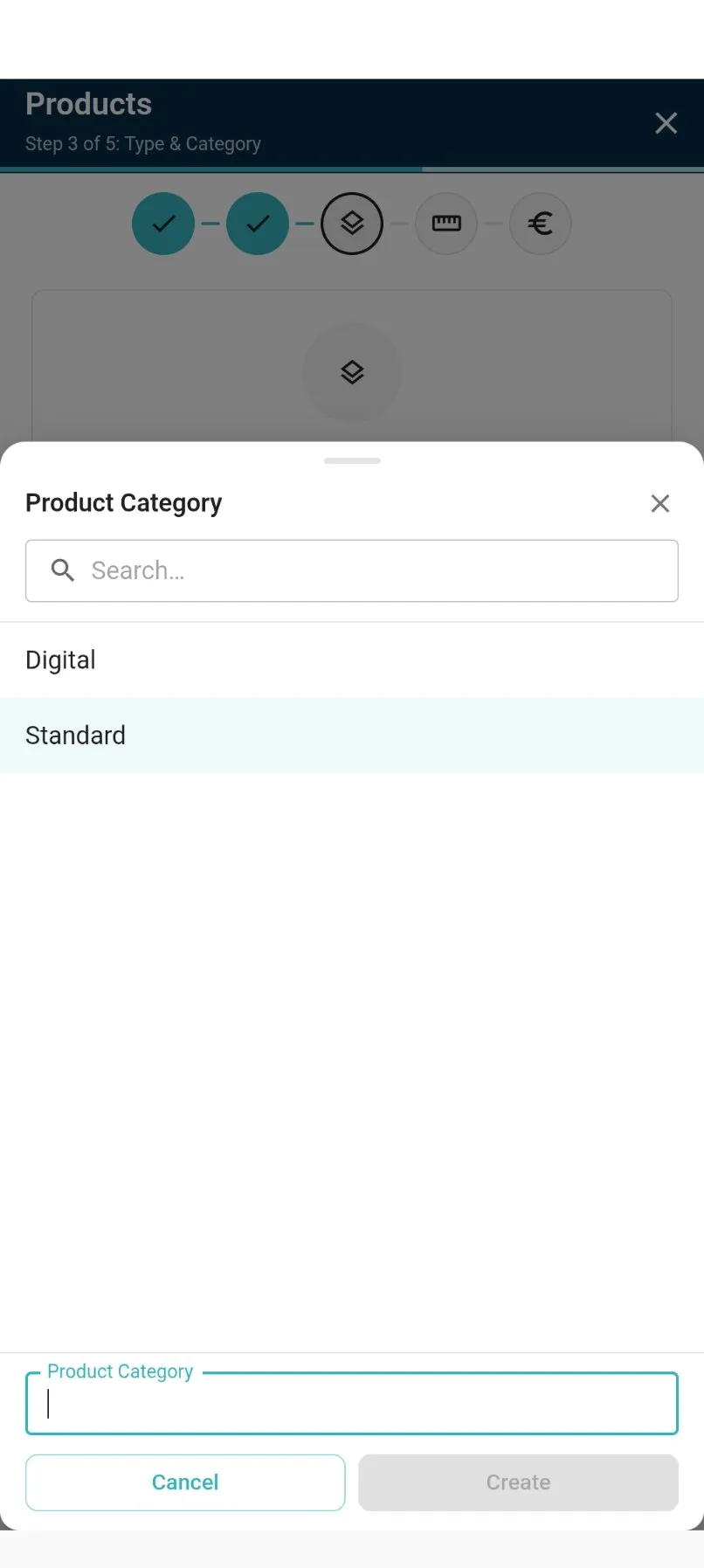
Sección titulada «Crear una categoría sobre la marcha»- En Tipo y categoría, toca la casilla de categoría. Se abre una lista de tus categorías, con un buscador arriba.
- Abajo hay un botón Crear “…”. Recoge lo que hayas escrito en el buscador. Si no escribiste nada, pone solo Crear nueva.
- Tócalo. Aparece una casilla pequeña con el nombre ya puesto, más Cancelar y Crear.
- Toca Crear. La categoría nueva se añade y queda elegida para este producto, y sigues por donde ibas.
Cambiar un producto
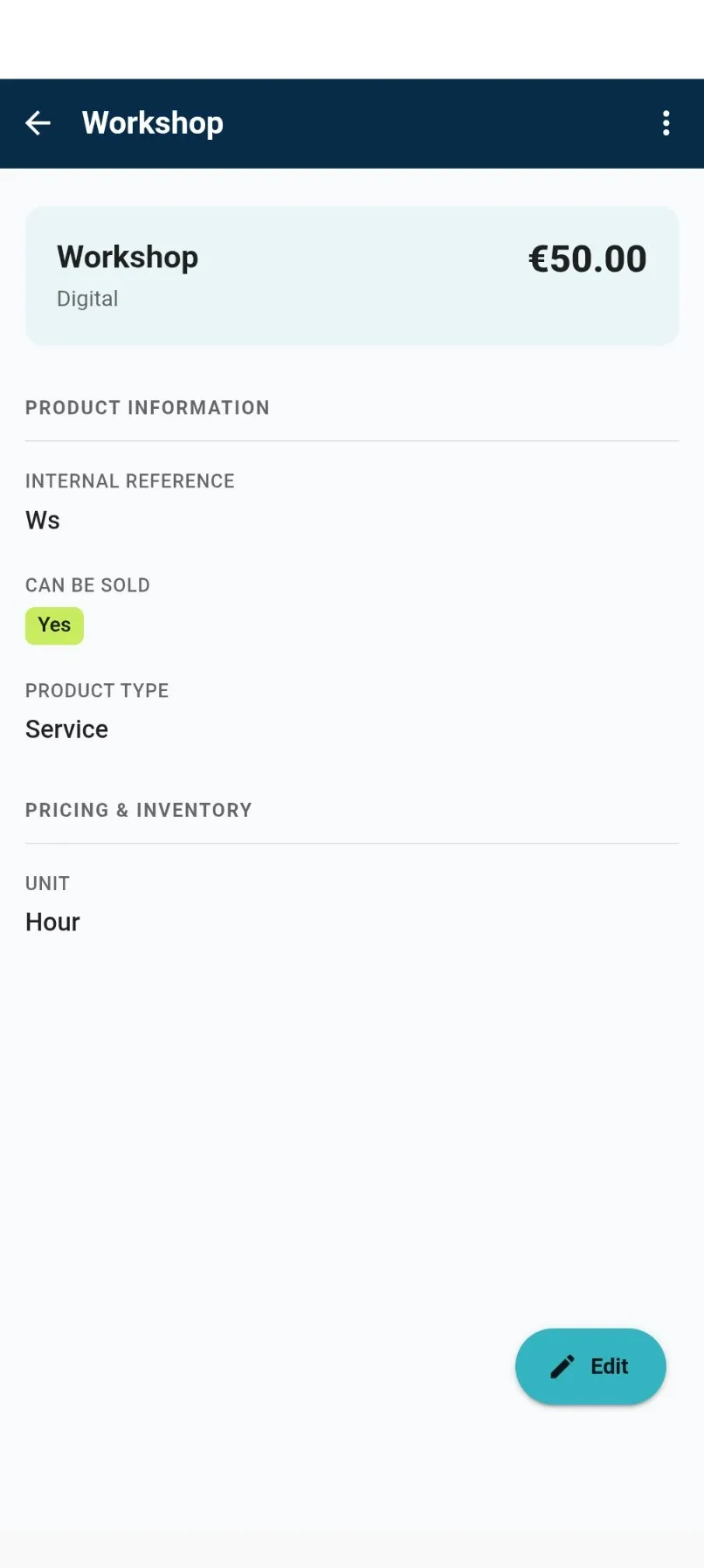
Sección titulada «Cambiar un producto»Toca la tarjeta de un producto para abrirlo. Arriba salen el nombre, la categoría y el precio, y cuántos has vendido en cuanto hayas vendido alguno. Debajo está todo agrupado en Información del producto y Precios e inventario.
Toca Editar para cambiar lo que sea. La lista se actualiza en cuanto guardas.
Quitar un producto
Sección titulada «Quitar un producto»Un producto se quita desde su propia pantalla.
Solo puedes borrar un producto que nunca has vendido. En cuanto ha estado en una factura, la ley obliga a conservar el registro, y Assist4Biz no te deja borrarlo. Te ofrece marcarlo como inactivo.
Un producto inactivo sigue apareciendo en tu lista de Productos, así que puedes consultarlo. Lo único que no puedes es ponerlo en una factura nueva. Tus facturas antiguas se quedan tal cual estaban.