Facturas
Una factura es un cliente más la lista de lo que le cobras. Eliges el cliente, añades las líneas y los totales se suman solos.
Antes de empezar necesitas un cliente con dirección de facturación y un producto.
Qué rellenas
Sección titulada «Qué rellenas»| Casilla | Para qué sirve |
|---|---|
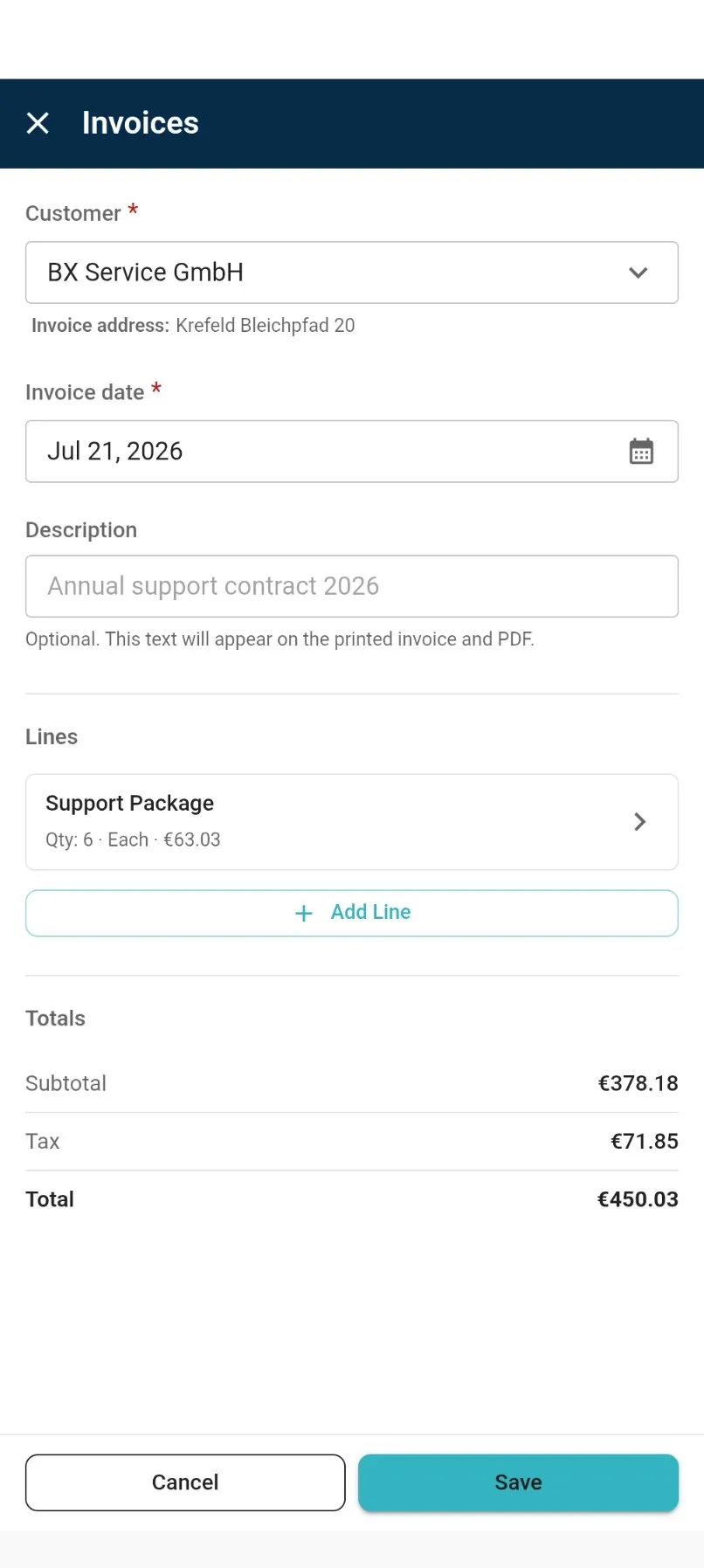
| Cliente | A quién facturas. Elígelo de tu lista. Sale también su NIF, para que distingas nombres parecidos. Si solo tienes un cliente, ya viene puesto. |
| Dirección de factura | Sale bajo el cliente en cuanto eliges uno. Es la dirección que se imprime en el PDF. |
| Fecha de factura | Al principio, la de hoy. Tócala para elegir otro día. |
| Descripción | Puedes dejarla en blanco. Lo que escribas aquí sale en la factura y en el PDF. Va bien para una referencia como Contrato de soporte anual 2026. |
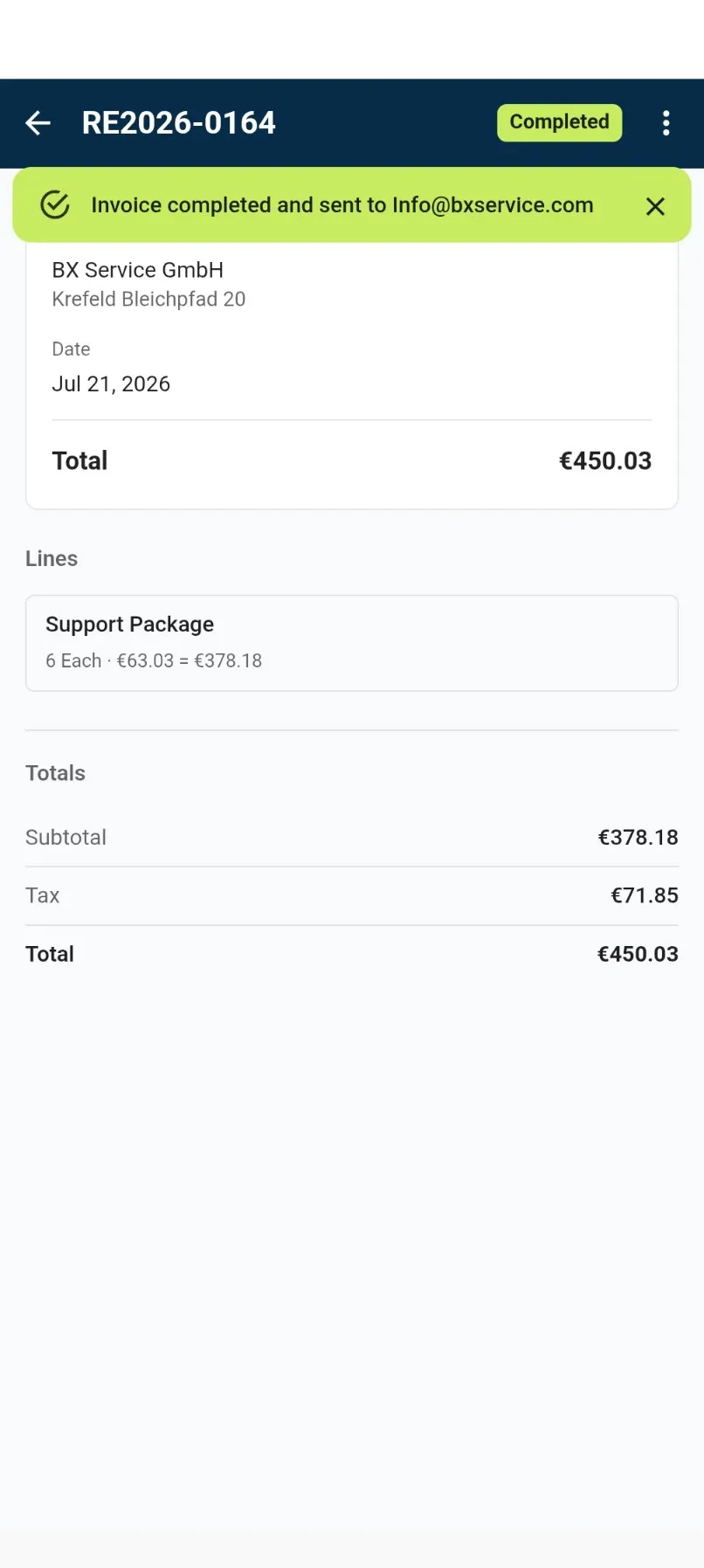
| Número de factura | Se pone solo. Mientras es un borrador empieza por TMP-. Recibe su número de verdad, como RE2026-0164, cuando la completas. Es por donde busca el buscador. |
| Estado | Por dónde va la factura. Mira la tabla de abajo. |
| Líneas | Lo que cobras. Cada línea lleva un producto, una cantidad y un precio. Según cómo tengas los impuestos, puede llevar también un impuesto, mira más abajo. |
| Totales | El subtotal, el impuesto y el total. Salen en cuanto añades la primera línea y se recalculan tras cada cambio. |
| Pagado | Si llevas el control de cobros, las facturas completadas salen como Pagado o Pendiente. |
Qué significa cada estado
Sección titulada «Qué significa cada estado»| Estado | Qué significa |
|---|---|
| Borrador | Aún en marcha. Puedes cambiar lo que quieras. |
| Completado | Terminada y emitida a tu cliente. |
| Anulado | Cancelada. |
Hacer una factura
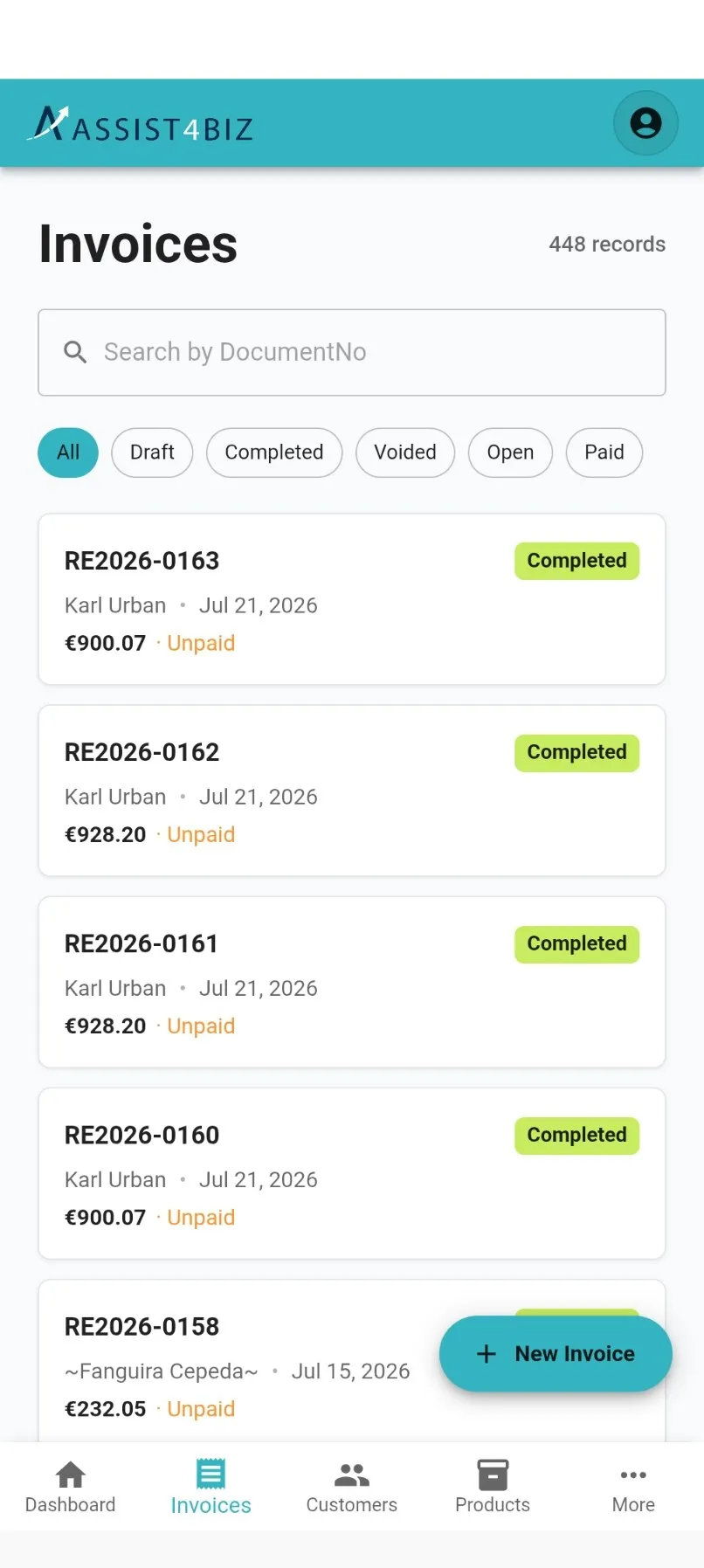
Sección titulada «Hacer una factura»- Abre Facturas y toca Nueva factura. Si aún no tienes clientes, Assist4Biz te dice que des uno de alta primero. Empieza por ahí.
- Elige el cliente. Si no tiene dirección de facturación, sale un aviso con el botón Añadir dirección. Escribe ahí la calle, el código postal y la ciudad y sigue.
- Toca Agregar línea. No podrás tocarlo hasta que elijas un cliente. La línea de debajo te dice lo que falta.
- Elige el producto. Salen primero los que más usas, y puedes buscar desde la misma pantalla.
- Pon la cantidad. Cambia el precio si esta venta va distinta de lo normal.
- Toca Guardar. O toca Guardar y nueva para pasar directamente a la siguiente línea.
- En Totales ya salen el subtotal, el impuesto y el total. Añade tantas líneas como necesites.
- Toca Guardar. Tu factura se abre, todavía como borrador.
El impuesto de una línea
Sección titulada «El impuesto de una línea»Lo que ves aquí depende de con cuántos impuestos trabajes.
Si usas un solo impuesto y lo has dejado configurado así en Impuestos, en la línea no aparece ninguna casilla de impuesto. No hay nada que elegir, así que no hay nada que puedas equivocar. Assist4Biz aplica tu tipo.
Si usas más de uno, aparece una casilla y eliges el impuesto que toca en cada línea. Así una misma factura puede mezclar tipos.
Completar una factura
Sección titulada «Completar una factura»Guardar no es lo mismo que enviar. Una factura guardada sigue siendo un borrador con un
número TMP-, y tu cliente no la ve nunca. Lo que la convierte en una factura de verdad
es completarla.
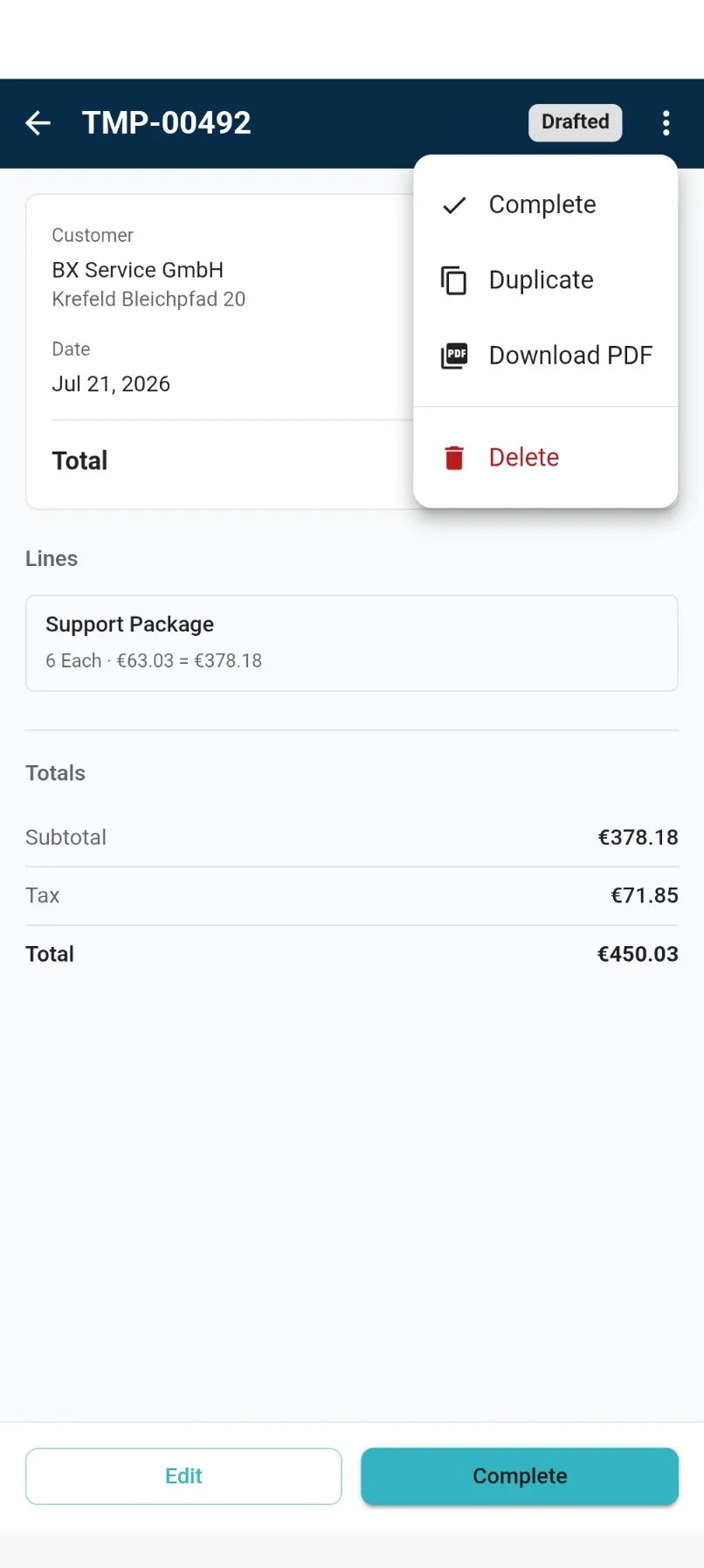
- Abre el borrador y toca Completar. Está abajo en la pantalla y también en el menú ⋮.
- Confirma. Assist4Biz te avisa de que la factura recibe su número de verdad y de que después queda bloqueada.
- El estado pasa a Completado y el número
TMP-se cambia por el de verdad.
Si tienes Crear facturas electrónicas encendido, no podrás completar hasta que tus datos bancarios estén puestos en Configuración, luego Empresa. Se rellenan una vez y no vuelve a aparecer.
Que tu cliente reciba la factura por correo en ese momento depende de un ajuste. Si tienes Enviar PDF automáticamente activado en Configuración, Assist4Biz se la manda al momento y te lo confirma. Si ese ajuste está desactivado, no se envía nada. Puedes mandársela tú desde el menú cuando quieras.
Cambiar líneas
Sección titulada «Cambiar líneas»Abre una factura en borrador y toca cualquier línea para volver a abrirla. Puedes cambiar la cantidad, el precio o el impuesto, o borrar la línea. Borrar te pide que lo confirmes, porque la línea desaparece para siempre.
Las facturas completadas están bloqueadas. Sus líneas no se pueden cambiar.
Encontrar una factura
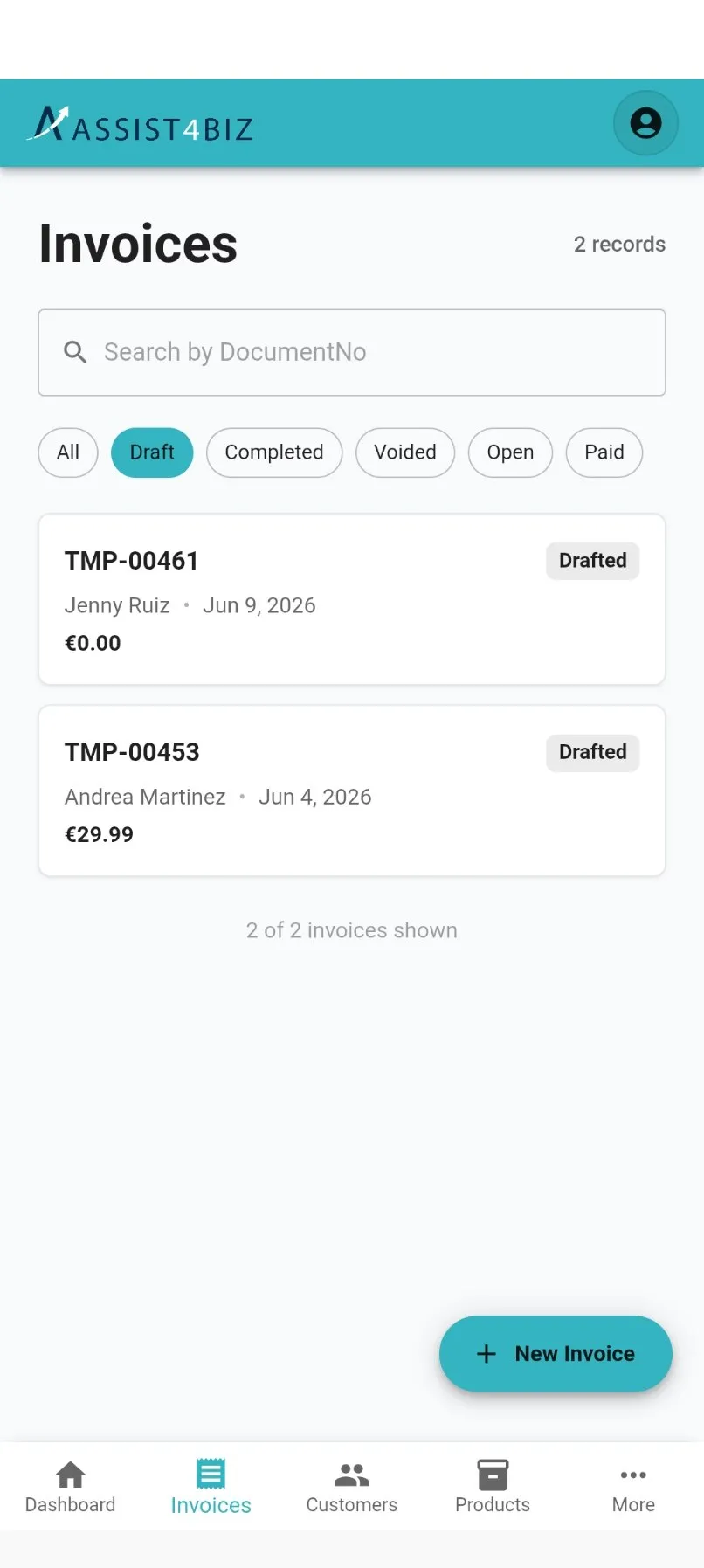
Sección titulada «Encontrar una factura»Los botones de encima de la lista la acotan.
- Todos. Todo.
- Borrador. Sin terminar.
- Completado. Terminadas.
- Anulado. Canceladas.
Si llevas el control de cobros salen además Abierto para las que aún no te han pagado y Pagado para las que sí.
Puedes usar un botón y el buscador a la vez para encontrar un número concreto dentro de un grupo.
Qué puede hacer el menú
Sección titulada «Qué puede hacer el menú»Abre una factura y toca ⋮. Lo que puedes hacer depende de por dónde vaya.
| Qué puedes hacer | Borrador | Completada |
|---|---|---|
| Completar. Convertirla en una factura de verdad. | ● | |
| Duplicar. Una copia para editar. Va bien para trabajos que se repiten. | ● | ● |
| Descargar PDF | ● | ● |
| Enviar por correo. Mandarla al correo de tu cliente. | ● | |
| Marcar como pagada o pendiente. Solo si llevas el control de cobros. | ● | |
| Eliminar | ● | |
| Anular. Cancelar una factura que ya has enviado. | ● |
Un borrador lo puedes borrar porque tu cliente no llegó a verlo. Una factura completada no la puedes borrar, la ley no lo permite. Lo único que puedes hacer es anularla, y así queda constancia de lo ocurrido.
Si tu cliente no tiene correo guardado, Enviar por correo te lo dice.